 WORLDGATE
Handbuch
Vom ersten Start bis zur eigenen Seite, Schritt für Schritt und ohne Vorkenntnisse. Die Bilder stammen aus einer Demo-Installation; das Haus, die Geräte und alle Nummern darin sind erfunden.
Inhalt
- Was ist Wissen!?
- Was du brauchst
- Installation
- Der erste Start
- Ordner, Bereiche und Dateien
- Die Startseite
- Suchen und finden
- Seiten lesen
- Eine Seite schreiben
- Markdown in fünf Minuten
- Bilder einfügen
- Umbenennen, verschieben, löschen
- Personen und Rechte
- Anmeldung absichern
- Für Bastler: die REST-API
- Neue Versionen
- Kleines Wörterbuch
Was ist Wissen!?
Wissen! ist ein Programm für alles, was man im Haushalt, in der Werkstatt oder im Verein irgendwann nachschlagen muss: wo der Hauptwasserhahn sitzt, wie die Heizung entlüftet wird, welches WLAN-Passwort gilt – und dazu die Bedienungsanleitungen der Geräte als PDF.
Du bedienst es im Browser, also in dem Programm, mit dem du sonst im Internet surfst (Safari, Chrome, Firefox, Edge) – am Rechner, am Tablet und am Telefon. Das Programm selbst läuft auf einem Rechner bei dir zu Hause, der immer an ist. Dort liegen auch deine Seiten und PDFs; sie verlassen dein Zuhause nicht.
Die drei Grundsätze
- Ordner sind die Wahrheit. Wissen! legt keine eigene, versteckte Ablage an. Jede Seite ist eine Datei in einem Ordner, den du auch ohne Wissen! öffnen kannst.
- Seiten und PDFs sind gleichberechtigt. Was du selbst schreibst, und was ein Hersteller als PDF liefert, steht im selben Baum und kommt in derselben Suche.
- Nichts geht verloren. Beim Speichern wird die vorige Fassung aufbewahrt, und Gelöschtes liegt erst einmal im Papierkorb.
Merke: Ansehen, blättern und suchen ändert nie etwas an deinen Dateien. Du kannst dich in Ruhe umsehen.
Was du brauchst
- Einen Rechner, der immer läuft. Das kann ein NAS sein (ein Netzwerkspeicher, etwa von Synology oder mit Unraid), ein Raspberry Pi oder ein kleiner Heimserver.
- Docker auf diesem Rechner. Docker startet Programme fertig verpackt; die Verpackung heißt Container. Die meisten NAS bringen Docker mit.
- Einen Ordner für dein Wissen. Er darf leer sein, oder es liegen schon Anleitungen als PDF darin.
- Ein Gerät mit Browser im selben Heimnetz.
Wenn dir Wörter wie NAS, Docker oder Markdown nichts sagen: Am Ende dieser Seite steht ein kleines Wörterbuch. Die Installation macht man einmal; wer das noch nie getan hat, lässt sich am besten von jemandem helfen, der so einen Rechner schon betreibt.
Installation
Wissen! kommt als fertig verpacktes Programm (ein Docker-Image): ghcr.io/orohde/wissen. Der Quelltext liegt offen unter github.com/orohde/Wissen.
- Lege auf dem Rechner einen Ordner für Wissen! an und darin eine Datei namens
compose.ymlmit diesem Inhalt:
services:
  wissen:
    image: ghcr.io/orohde/wissen:latest
    restart: unless-stopped
    ports:
      - "8460:8000"
    volumes:
      - ./wissen:/wissen          # deine Seiten (.md) und PDFs
      - ./data:/data              # Inhaltsverzeichnis, Einstellungen, Konten
    environment:
- TZ=Europe/Berlin- Trage bei
./wissenden Ordner für deine Seiten und PDFs ein und bei./dataeinen leeren Ordner für die Daten von Wissen! selbst. - Starte das Programm mit
docker compose up -d. - Öffne im Browser
http://NAME-DEINES-RECHNERS:8460.
Die zwei Ordner
- Archiv (
/wissen): Hier liegen deine Seiten und PDFs. Jeder Ordner direkt darunter wird ein Bereich. - Daten (
/data): Hier merkt sich Wissen! sein Inhaltsverzeichnis, die Einstellungen, die Konten und die früheren Fassungen deiner Seiten.
Merke: Sichere beide Ordner regelmäßig. Das Archiv ist dein Wissen, der Datenordner hält Konten und frühere Fassungen.
Unraid
Für Unraid gibt es eine fertige Vorlage. Im Reiter Apps nach Wissen suchen. Taucht sie dort (noch) nicht auf: unter Docker → Template repositories die Adresse https://github.com/orohde/unraid-templates eintragen, speichern, dann Add Container und die Vorlage Wissen wählen.
- Pages: die Freigabe mit deinen Seiten und PDFs, z. B.
/mnt/user/Wissen. Jeder Ordner auf oberster Ebene wird ein Bereich. - Data: z. B.
/mnt/user/appdata/wissenfür Index, Einstellungen, Konten und frühere Fassungen. Gehört in die Sicherung.
Wissen! läuft dort als nobody:users (99:100), wie die Freigaben von Unraid. Neu angelegte leere Ordner übernimmt es selbst, bestehende bleiben unangetastet. Updates zeigt Unraid wie bei jedem anderen Container an.
Der erste Start
Beim allerersten Aufruf zeigt Wissen! eine Einrichtungsseite. Dort legst du das erste Konto an: einen Benutzernamen und ein Passwort. Dieses Konto ist der Administrator; er sieht alle Bereiche und darf die Einstellungen ändern. Die Einrichtungsseite erscheint nur einmal und nur aus dem Heimnetz.
Danach liest Wissen! dein Archiv ein. Aus PDFs holt es den Text, damit die Suche ihn findet. Bei gescannten Anleitungen ohne Textebene erkennt es den Text selbst (Deutsch und Englisch); das kann beim ersten Mal eine Weile dauern. Du kannst währenddessen schon stöbern. Später sieht Wissen! regelmäßig nach, ob etwas dazugekommen ist.
Die Sprache
Wissen! gibt es auf Deutsch, Englisch, Französisch und Italienisch. Zuerst richtet es sich nach deinem Browser; umstellen kannst du die Sprache unter Zahnrad → Mein Konto. Die Wahl gehört zu deinem Konto und gilt auf jedem Gerät.
Ordner, Bereiche und Dateien
Jeder Ordner direkt im Archiv ist ein Bereich, zum Beispiel Haus, Anleitungen und Technik. Bereiche sind die Einheit für Rechte: Wer welchen Bereich sehen oder ändern darf, legst du je Person fest. Darunter darfst du Ordner anlegen, so tief du willst.
- Seiten sind Textdateien mit der Endung
.md(Markdown). Oben steht ein kurzer Kopf mit Titel, Datum und Schlagworten; das schreibt Wissen! für dich. - PDFs sind Anleitungen, Datenblätter, Pläne – alles, was als PDF kommt.
- Bilder einer Seite liegen in einem Ordner gleich daneben, der so heißt wie die Seite mit
.assetsdahinter.
So sieht eine Seite als Datei aus:
---
title: Heizung entlüften
date: 2026-11-03
tags: [Heizung, Anleitung]
---

Wenn ein Heizkörper oben kalt bleibt, ist Luft drin.

## Schritt für Schritt

1. Pumpe aus, fünf Minuten warten.
2. Ventil eine halbe Umdrehung öffnen.

> [!IMPORTANT]
> Unter 1,2 bar Wasser nachfüllen – siehe [Wartung](Wartung.md).
Oben links in Wissen! schaltest du Bereiche ein und aus; links im Baum wählst du einen Ordner.
Die Startseite
Wissen! öffnet mit deiner Startseite. Oben stehen die Dokumente, die du angepinnt hast, darunter das zuletzt Geänderte.
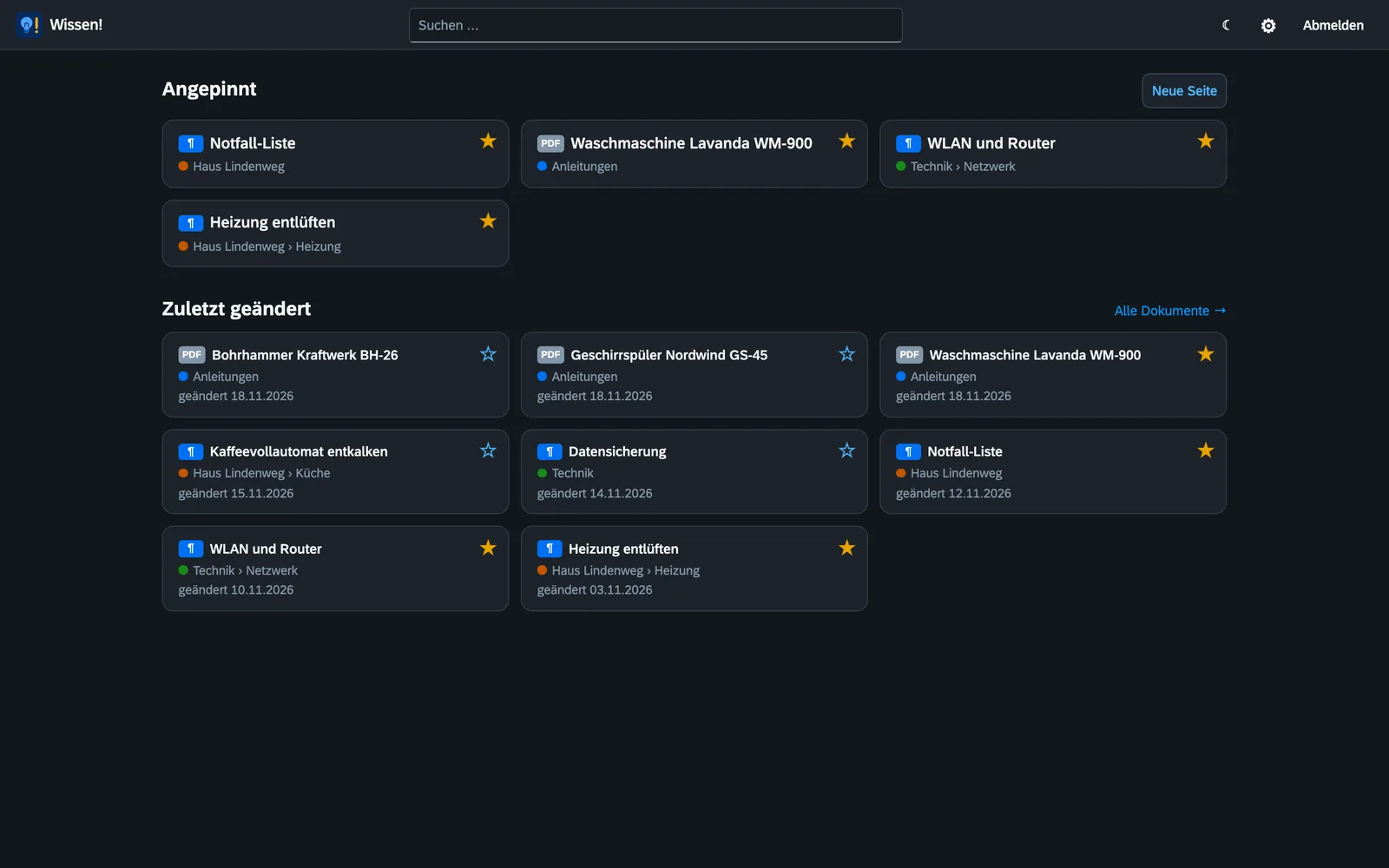
Anpinnen geht mit dem Stern auf einer Seite oder im Menü ⋯ in der Liste. Ein zweiter Klick auf den Stern nimmt das Dokument wieder ab. Jede Person hat ihre eigene Startseite; was du anpinnst, sehen andere nicht.
Über Alle Dokumente kommst du zum Archiv mit Baum und Liste. Das Wissen!-Zeichen oben links bringt dich jederzeit zurück zur Startseite.
Suchen und finden
Tippe oben ins Suchfeld und drücke die Eingabetaste. Gesucht wird im ganzen Text: in deinen Seiten und in den PDFs. Unter jedem Treffer steht die Stelle, an der das Wort vorkommt.
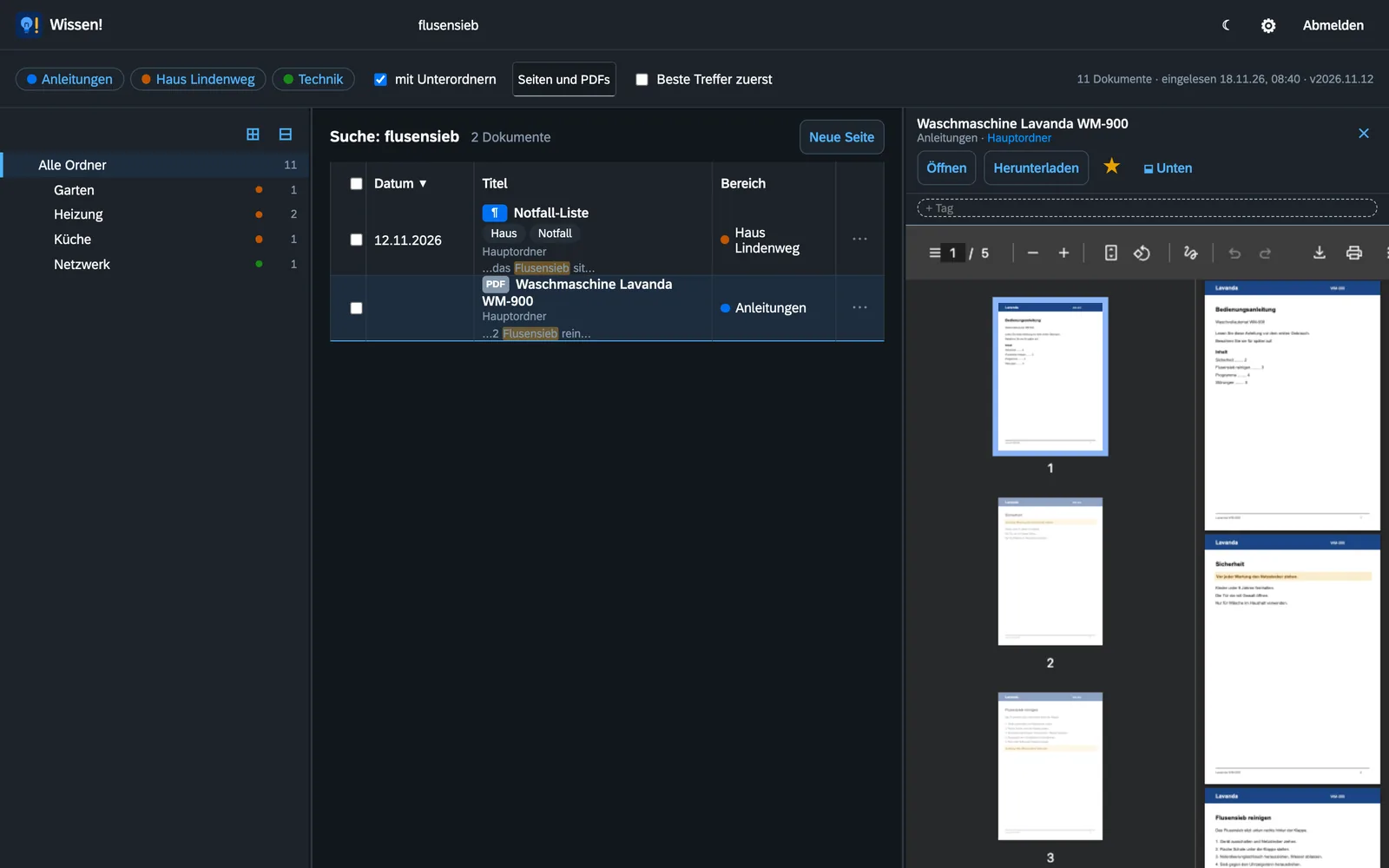
- Bereiche oben links grenzen die Suche ein.
- Seiten und PDFs lässt sich umstellen auf nur Seiten oder nur PDFs.
- Beste Treffer zuerst sortiert nach Übereinstimmung statt nach Datum; Treffer im Titel stehen oben.
- Schlagworte sind ein weiterer Filter. Bei Seiten stehen sie im Kopf der Datei, bei PDFs vergibt man sie in der Vorschau mit + Tag.
Ein Klick auf einen Treffer öffnet rechts die Vorschau. Eine PDF zeigt Wissen! dort mit Seitenübersicht, eine Seite fertig gesetzt.
Seiten lesen
Eine Seite öffnet sich groß, mit dem Weg durch die Ordner oben. Oben rechts findest du Bearbeiten, den Stern zum Anpinnen, Markdown (zeigt den Text, wie er in der Datei steht), Herunterladen und das Menü ⋯.
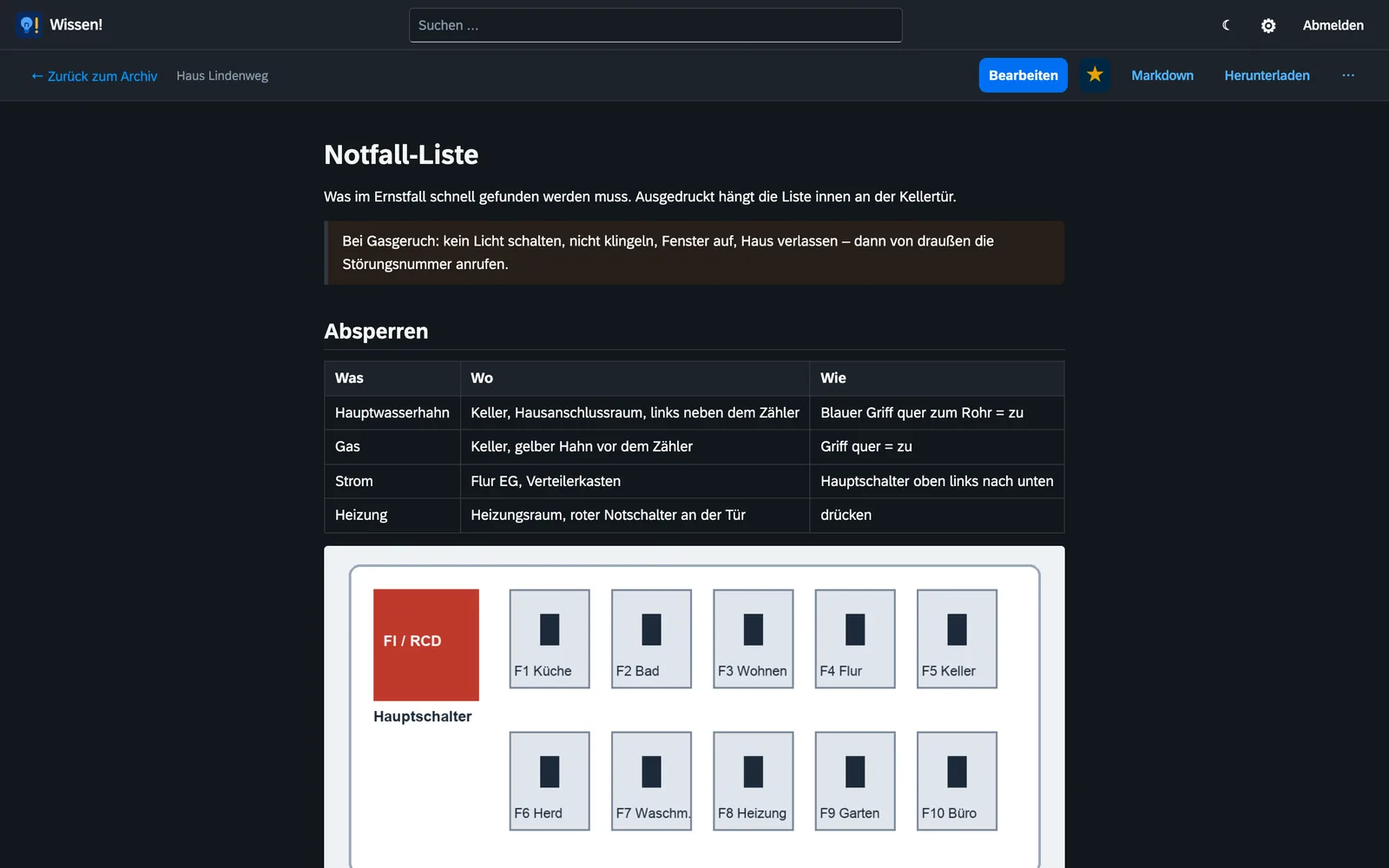
Links in einer Seite führen zu anderen Seiten, zu einem Abschnitt oder direkt auf eine bestimmte Seite einer PDF. Farbige Kästen heben Hinweise, Tipps und Warnungen hervor.
- Inhaltsverzeichnis: Hat eine Seite drei oder mehr Zwischenüberschriften, steht oben ein Inhaltsverzeichnis. Es lässt sich zuklappen; Wissen! merkt sich, wie du es magst.
- Link auf einen Abschnitt: Fährst du über eine Überschrift, erscheint daneben ein #. Ein Klick darauf kopiert einen Link, der die Seite genau an dieser Stelle öffnet.
- Fußnoten sind kleine hochgestellte Zahlen; ein Klick springt zur Anmerkung unten, der Pfeil ↩ wieder zurück.
- Diagramme zeichnet Wissen! aus ihrer Beschreibung im Text. Ist eines zu groß für die Breite, zeigt ein Antippen es in voller Größe.
- Karten lassen sich verschieben und zoomen; ein Antippen auf einen Punkt oder eine Fläche zeigt ihren Namen.
Eine Seite schreiben
Neue Seite findest du auf der Startseite und über der Liste. Wissen! fragt nach dem Titel, dem Bereich und dem Ordner, legt die Datei an und öffnet sie gleich zum Schreiben.
Eine vorhandene Seite änderst du mit Bearbeiten. Es gibt zwei Ansichten, umschaltbar oben rechts:
- Formatiert zeigt die Seite so, wie sie später aussieht. Die Leiste darüber hat Knöpfe für fett, kursiv, Überschriften, Listen, Aufgaben, Zitate, Links, Bilder und Tabellen.
- Quelltext zeigt den Markdown-Text; mit Vorschau steht die fertige Seite daneben.
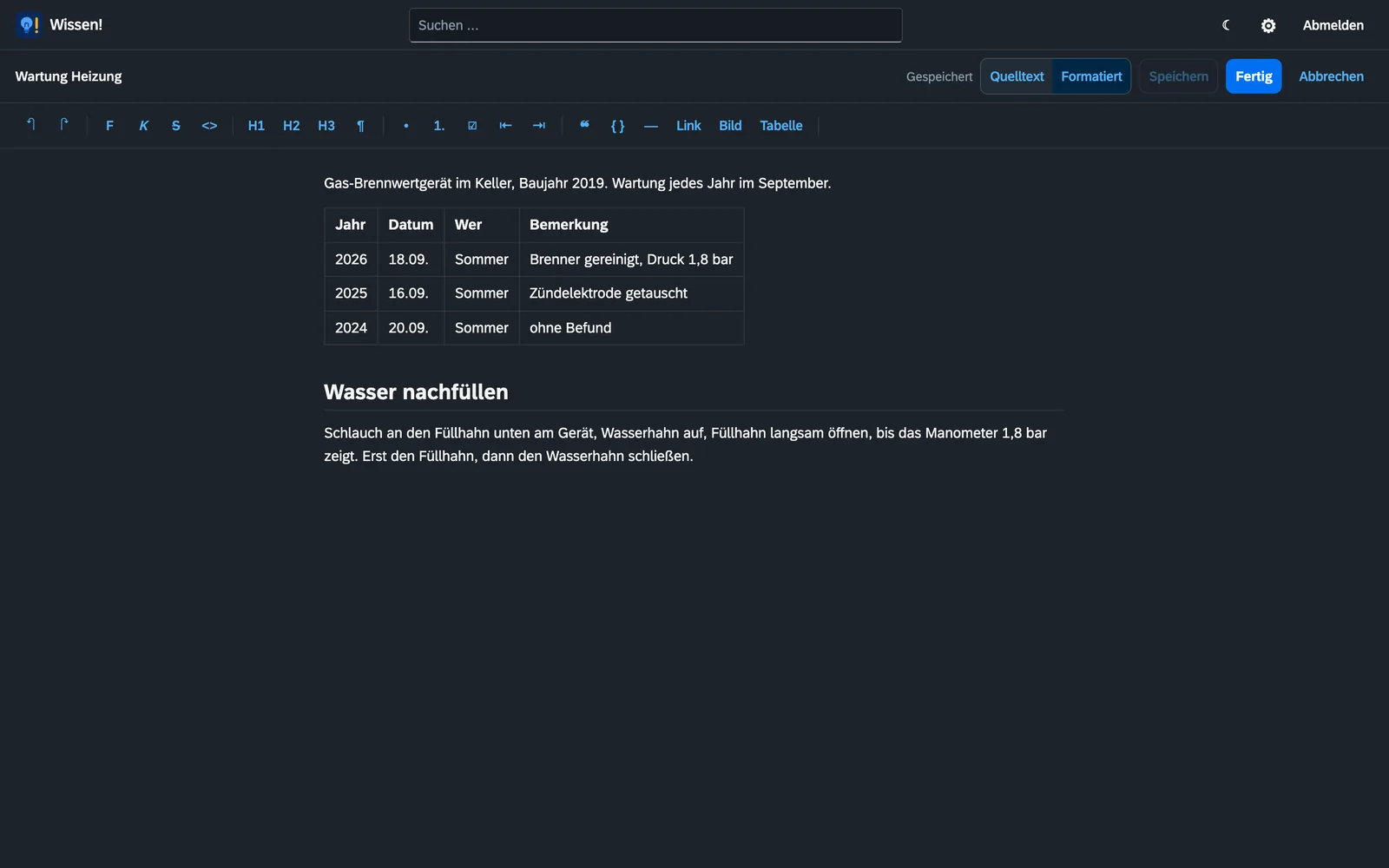
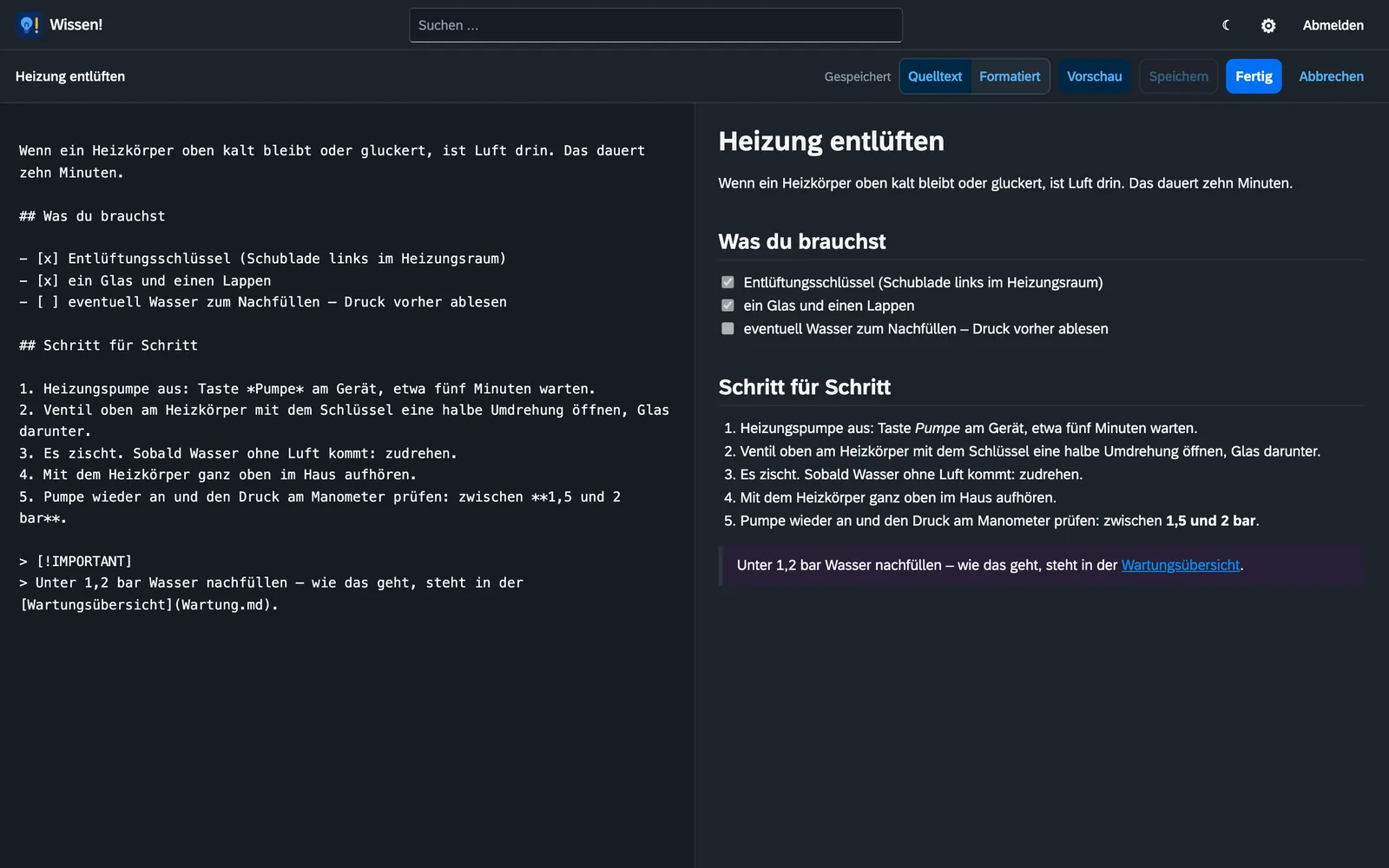
Speichern schreibt den Stand in die Datei, Fertig speichert und schließt, Abbrechen verwirft, was seit dem letzten Speichern geändert wurde.
Was beim Speichern passiert
- Wissen! schreibt nur die Absätze neu, die du geändert hast. Alles andere bleibt Zeichen für Zeichen, wie es war.
- Kann eine Änderung in der formatierten Ansicht nicht verlustfrei gespeichert werden, wechselt Wissen! in den Quelltext und zeigt dir die Stelle. Es speichert dann nichts auf eigene Faust.
- Die vorige Fassung der Seite wird im Datenordner aufbewahrt.
Einer schreibt, die anderen warten
Solange du eine Seite bearbeitest, ist sie für andere gesperrt; sie sehen, wer gerade schreibt. Schließt du den Laptop einfach zu, löst sich die Sperre nach einigen Minuten von selbst.
Markdown in fünf Minuten
Markdown ist eine Art, Text zu schreiben, die auch ohne Programm lesbar bleibt. In der formatierten Ansicht brauchst du es nicht zu kennen; für den Quelltext reicht das hier:
| Du schreibst | Du bekommst |
|---|---|
## Überschrift | eine Überschrift |
**fett**, *kursiv* | fett, kursiv |
- Punkt | eine Aufzählung |
1. Schritt | eine nummerierte Liste |
- [ ] Aufgabe | ein Kästchen zum Abhaken |
[Wartung](Wartung.md) | ein Link auf eine andere Seite |
[Anleitung](../anleitungen/Waschmaschine.pdf#page=3) | ein Link auf Seite 3 einer PDF |
 | ein Bild |
[siehe unten](#nächste-schritte) | ein Link auf einen Abschnitt derselben Seite |
[Filter](Wartung.md#filter) | ein Link auf einen Abschnitt einer anderen Seite |
==wichtig== | wichtig (markiert) |
Text[^1] und unten [^1]: Quelle | eine Fußnote |
Den Namen eines Abschnitts bildet Wissen! wie GitHub aus der Überschrift: klein geschrieben, Leerzeichen werden Bindestriche, Satzzeichen fallen weg. Aus ## Nächste Schritte wird #nächste-schritte. Am einfachsten kopierst du den Link mit dem # neben der Überschrift.
Hinweiskästen
Ein Zitat, das mit einem Stichwort in eckigen Klammern beginnt, wird ein farbiger Kasten. Es gibt [!NOTE] (Hinweis), [!TIP] (Tipp), [!IMPORTANT] (wichtig), [!WARNING] (Warnung) und [!CAUTION] (Vorsicht):
> [!WARNING]
> Bei Gasgeruch: kein Licht schalten, Haus verlassen.
Aufklappbare Abschnitte
Lange Protokolle oder selten gebrauchte Einzelheiten verstecken sich hinter einer Zeile, die man aufklappt. Zwischen den Zeilen mit spitzen Klammern und dem Text darin muss je eine Leerzeile stehen:
<details>
<summary>Fehlercodes der Heizung</summary>

- F28: keine Flamme
- F75: Druckschalter

</details>
Code, Diagramme und Karten
Text zwischen drei Backticks bleibt, wie er ist. Steht hinter den ersten drei eine Sprache, wird er farbig – etwa yaml, bash, python oder json:
```yaml
services:
  wissen:
    image: ghcr.io/orohde/wissen:latest
```
Mit mermaid zeichnet Wissen! ein Diagramm aus der Beschreibung, mit geojson eine Karte mit Punkten und Flächen (die Karte kommt von OpenStreetMap). GitHub zeigt beides genauso an.
```mermaid
flowchart LR
  Zähler --> Wechselrichter --> Speicher
```
```geojson
{"type": "Feature",
"properties": {"name": "Hauptwasserhahn"},
"geometry": {"type": "Point", "coordinates": [8.68, 50.11]}}
```Ist ein Diagramm oder eine Karte fehlerhaft beschrieben, zeigt Wissen! einen kurzen Hinweis und darunter den Text, damit du die Stelle findest.
Bilder einfügen
Beim Bearbeiten fügt der Knopf Bild ein Bild von deinem Rechner oder Telefon ein. Wissen! legt es in den Ordner neben der Seite (Seite.assets) und setzt den Verweis in den Text. Wer im Quelltext schreibt, kann ein Bild auch einfach ins Textfeld ziehen.
Weil die Bilder neben der Seite liegen, wandern sie mit, wenn du die Seite verschiebst, und bleiben auch ohne Wissen! auffindbar.
Umbenennen, verschieben, löschen
Das Menü ⋯ an jedem Dokument – in der Liste, auf der Startseite und oben auf einer Seite – bietet Umbenennen, Verschieben (in einen anderen Ordner oder Bereich) und In den Papierkorb.
Gelöschtes liegt im Papierkorb und lässt sich von dort zurückholen. Wie viele Tage es dort bleibt, bevor Wissen! es endgültig löscht, stellt ein Administrator unter Zahnrad → Ablage ein.
Personen und Rechte
Unter Zahnrad → Benutzer legt der Administrator weitere Konten an. Für jede Person und jeden Bereich gibt es drei Stufen: kein Zugriff, lesen oder lesen + schreiben. Ein Administrator sieht alle Bereiche und darf die Einstellungen ändern.
So kann die Familie die Notfall-Liste lesen, während nur zwei Personen sie ändern, und der Bereich Technik bleibt für die anderen unsichtbar.
Anmeldung absichern
Unter Zahnrad → Mein Konto änderst du dein Passwort und schaltest den zweiten Faktor ein: Nach dem Passwort fragt Wissen! dann nach einer sechsstelligen Zahl aus einer App auf dem Telefon (zum Beispiel einem Passwortmanager oder einer Authenticator-App). Dazu bekommst du Wiederherstellungscodes für den Fall, dass das Telefon verloren geht – bewahre sie gut auf.
Dort siehst du auch, wo du gerade angemeldet bist, und kannst andere Anmeldungen beenden. Weitere Schutzeinstellungen für den Zugang von außen findet der Administrator unter Sicherheit.
Für Bastler: die REST-API
Alles, was die Oberfläche kann, geht auch über eine REST-API: suchen, Seiten lesen, anlegen und speichern, Bilder hochladen. Die API beschreibt sich selbst unter /api/docs.
Unter Zahnrad → API legt der Administrator Schlüssel an, für jedes Programm einen eigenen, wahlweise nur lesen oder lesen und schreiben. Ein Schlüssel wird nur einmal gezeigt und lässt sich einzeln widerrufen.
Neue Versionen
Einmal am Tag fragt Wissen! bei version.worldgate.de, ob es eine neue Version gibt. Gibt es eine, sehen Administratoren oben einen Knopf mit Anleitung. Übertragen werden nur der Name der App, die installierte Version und die Installationsart – keine Kennung, keine Dokumente, keine Namen. Abschalten lässt sich das unter Zahnrad → System.
Die neue Version holst du im Ordner mit der compose.yml mit docker compose pull und docker compose up -d. Seiten, PDFs und Einstellungen bleiben dabei, wie sie sind.
Kleines Wörterbuch
- NAS
- Ein Netzwerkspeicher: ein kleiner Rechner mit Festplatten, der im Heimnetz Dateien bereitstellt und meist immer läuft.
- Docker, Container, Image
- Docker startet Programme fertig verpackt. Die Verpackung zum Herunterladen heißt Image, das laufende Programm Container.
- Markdown
- Eine einfache Schreibweise für Text mit Überschriften, Listen und Links, die auch als nackte Textdatei gut lesbar bleibt.
- Kopfblock
- Die paar Zeilen zwischen zwei
---ganz oben in einer Seite: Titel, Datum, Schlagworte. - Texterkennung (OCR)
- Liest Text aus einem eingescannten Bild, damit die Suche ihn findet.
- Bereich
- Ein Ordner direkt im Archiv. Rechte werden je Bereich vergeben.
- API
- Eine Schnittstelle, über die andere Programme mit Wissen! sprechen können.