 WORLDGATE
Handbuch
Alles über Installation, Einrichtung und den Alltag mit Ordnung!. Die Bilder stammen aus einer Demo mit der erfundenen Familie Muster.
Inhalt
- Installation
- Einrichten
- Vorhandene Ordner übernehmen
- Archiv ansehen
- Suchen
- Posteingang und Hochladen
- E-Mail-Eingang
- Regeln und Absender
- KI (optional)
- Tags und Mappen
- Altablage
- PDF ausfüllen und unterschreiben
- Bereiche und Benutzer
- Anmelden und Sicherheit
- Am Handy
- Papierkorb
- Sicherung
- Sprachen, API und Umzug
- Wenn etwas hakt
Installation
Ordnung! gibt es als Docker-Image für amd64 und arm64. Es braucht drei Ordner: das Archiv mit den Dokumenten, einen Datenordner für Index, Einstellungen und Konten und optional einen oder mehrere Eingangsordner, in die ein Scanner schreibt.
services:
  ordnung:
    image: ghcr.io/orohde/ordnung:latest
    restart: unless-stopped
    ports:
      - "8440:8000"
    volumes:
      - ./archiv:/archiv
      - ./data:/data
      - ./eingang:/eingang
    environment:
      - TZ=Europe/Berlin
Mit docker compose up -d starten und http://server:8440 öffnen. Beim ersten Aufruf zeigt Ordnung! eine Einrichtungsseite für den ersten Administrator (nur aus dem Heimnetz). Alle weiteren Einstellungen stehen in der App, nicht in der Compose-Datei: Konten, Texterkennung und ihre Sprachen, Heimnetz, API-Schlüssel, E-Mail-Eingang und KI.
Das Archiv muss für den Container beschreibbar sein, denn Ordnung! legt neue Dokumente dort ab, verschiebt und benennt um. Unter Synology & Co. heißt das: passender Benutzer bzw. passende Rechte für den Ordner.
Unraid
Für Unraid gibt es eine fertige Vorlage. Im Reiter Apps nach Ordnung suchen. Taucht sie dort (noch) nicht auf: unter Docker → Template repositories die Adresse https://github.com/orohde/unraid-templates eintragen, speichern, dann Add Container und die Vorlage Ordnung wählen.
- Archive: die Freigabe mit den Dokumenten, z. B.
/mnt/user/Dokumente. Jeder Ordner auf oberster Ebene wird ein Bereich. - Data: z. B.
/mnt/user/appdata/ordnungfür Index, Einstellungen und Konten. Gehört in die Sicherung. - Inbox (scanner): optional, der Ordner, in den der Scanner schreibt.
Das erste Konto legst du danach auf der Einrichtungsseite an.
Ordnung! läuft dort als nobody:users (99:100), wie die Freigaben von Unraid. Neu angelegte leere Ordner übernimmt es selbst, bestehende bleiben unangetastet. Updates zeigt Unraid wie bei jedem anderen Container an.
Einrichten
Unter Einstellungen → Ablage legst du fest:
- Archivordner: wo die Dokumente liegen. Ordnung! bietet die Ordner an, die dem Container zur Verfügung stehen.
- Eingangsordner: z. B. der Ordner, in den der Scanner schreibt. Ein Haken bei aktiv, und Ordnung! liest ihn jede Minute. Nach dem Ablegen wandert das Original nach
_importiert, bleibt liegen oder wird gelöscht. Gelöscht wird erst, wenn die Kopie im Archiv per Prüfsumme als identisch bestätigt ist, wahlweise sofort oder nach einer einstellbaren Zahl von Tagen. - Bereiche: Anzeigenamen und neue Bereiche, dazu unten mehr.
- Papierkorb: nach wie vielen Tagen Gelöschtes endgültig verschwindet (Standard 30, 0 = nie).
Unter Einstellungen → Benutzer legst du Konten an und vergibst je Bereich lesen oder lesen + schreiben. Administratoren sehen alle Bereiche und dürfen die Einstellungen ändern.
Vorhandene Ordner übernehmen
Ordnung! braucht keine eigene Struktur. Zeigt der Archivordner auf eine bestehende Ablage, wird sie so übernommen, wie sie ist:
- Dateien müssen nicht umbenannt werden. Hat ein Dateiname kein Datum vorne, ist er der Titel, das Datum bleibt leer und lässt sich mit dem Stift ✎ nachtragen. Neu abgelegte Dokumente bekommen das Muster
Datum_Titel_ID. - Gelesen werden PDF, Bilder (JPG, PNG, TIFF), Word (DOCX) und Text. Andere Dateien bleiben unberührt liegen.
- Die oberste Ordnerebene sind die Bereiche. Liegen bei dir
Versicherungen/,Banken/… direkt im Archiv, schiebe sie einmal in einen Ordner wiefamilie/. Das ist der einzige Handgriff.
Lernen aus dem Bestand: Wer dir schreibt und in welchen Ordner seine Post gehört, erkennt Ordnung! aus den vorhandenen Briefen von selbst (Ansicht Regeln → Absender). Feste Regeln entstehen auf einen Klick mit Regeln aus dem Archiv erstellen: Ordnung! sucht dabei Vertrags- und Kundennummern, IBANs und Wörter, die nur in einem Ordner vorkommen, und misst jede Regel am ganzen Archiv. Das läuft ohne KI und kostet nichts. Danach lernt Ordnung! mit jedem abgelegten Dokument weiter.
Archiv ansehen
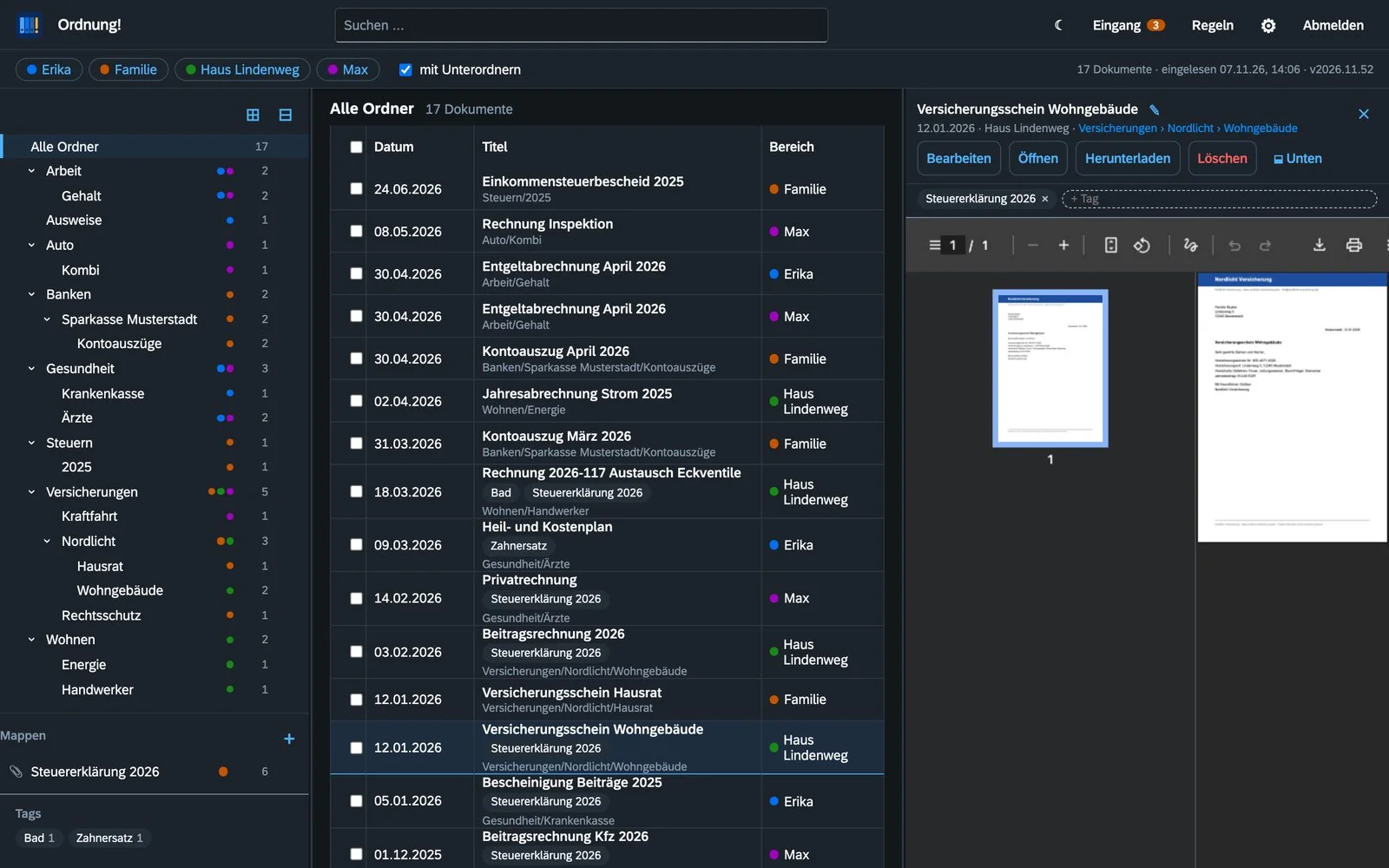
- Links der Ordnerbaum aller Bereiche, die du lesen darfst, mit Anzahl und farbigen Punkten je Bereich. Leere Ordner der Vorlage stehen grau dabei. ⊞/⊟ klappt alles auf und zu; was offen ist, merkt sich Ordnung! pro Person auf allen Geräten.
- Oben die Bereichs-Schalter: ausgeschaltete Bereiche verschwinden überall.
- Klick auf ein Dokument öffnet die Vorschau. ⬓ Unten legt sie unter die Liste, die Trennlinien lassen sich ziehen. Der Ordner unter dem Titel ist ein Link in den Baum.
- Verschieben: Dokument aus der Liste auf einen Ordner ziehen, angehakte Dokumente wandern mit. Administratoren legen Ordner über das ⋯ an jeder Zeile an, benennen sie um oder löschen leere.
- Titel und Datum ändert der Stift ✎ in der Vorschau. Beides steht im Dateinamen, die ID bleibt.
- ⋯ am Ende jeder Dokumentzeile: Eigenschaften bearbeiten ändert Titel, Datum, Bereich, Ordner und Tags in einem Dialog. Einen anderen Bereich wählen darf, wer in beiden Bereichen Schreibrecht hat; Tags und Mappen bleiben dabei erhalten. Dazu Öffnen, Herunterladen, Im Ordnerbaum zeigen und Papierkorb. Am Handy ist das der Weg zum Verschieben.
- Löschen legt in den Papierkorb, unten erscheint einige Sekunden Rückgängig.
Suchen
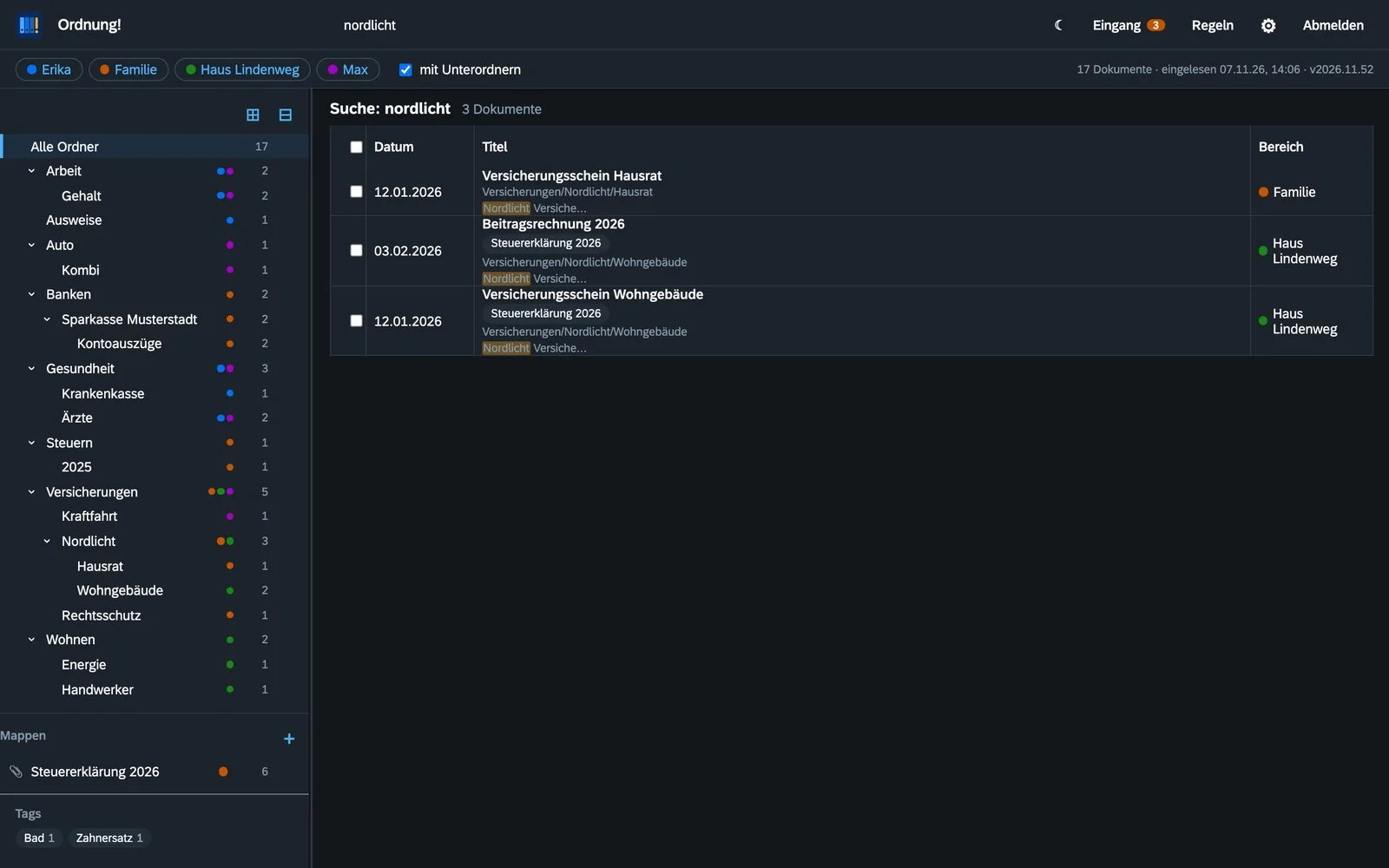
Das Suchfeld durchsucht immer das ganze Archiv: Titel, Ordnernamen und den Text jeder Seite, bei Scans aus der Texterkennung. Groß- und Kleinschreibung und Umlaute sind egal, mehrere Wörter müssen alle vorkommen, Wortteile ab drei Buchstaben reichen. #steuer2026 filtert nach einem Tag und lässt sich mit Suchwörtern kombinieren.
Posteingang und Hochladen
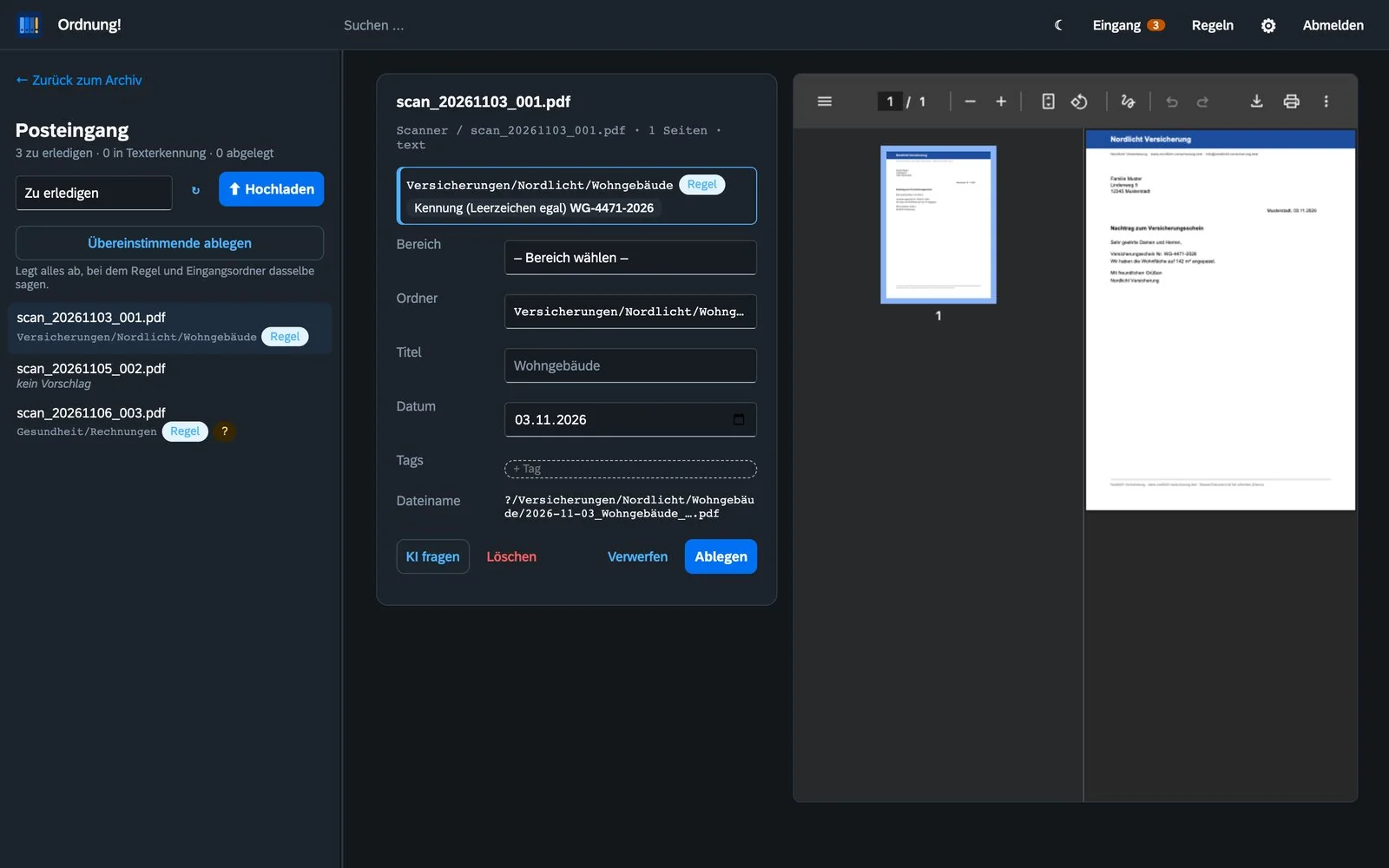
Neue Dateien aus den Eingangsordnern erscheinen im Posteingang. Ordnung! liest den Text, schätzt das Datum und schlägt Bereich, Ordner und Titel vor. Woher ein Vorschlag kommt, steht dabei: Regel, Eingangsordner (Unterordner im Eingang mit gleichem Namen) oder KI.
Vorsortieren mit Unterordnern
Unterordner im Eingangsordner sind schon die halbe Ablage. Heißt der erste Unterordner wie ein Bereich, steht der Bereich fest. Tiefere Ordner geben auch den Zielordner vor:
Scanner/hanna/→ Bereich hanna, Ordner schlagen Regeln oder KI vorScanner/hanna/Zeugnisse/Weiterbildung/→ Bereich und Ordner stehen fest
So lässt sich direkt am Scanner oder im Finder vorsortieren, ohne für jeden Bereich einen eigenen Eingangsordner einzurichten. Einen Eingangsordner innerhalb eines anderen einzutragen ist nicht nötig. Das führt sogar dazu, dass Dateien doppelt im Posteingang stehen. Ein fester Bereich am Eingangsordner lohnt sich nur für Ordner, die woanders liegen, etwa einen zweiten Scanner.
Ablegen, Verwerfen, Löschen
- Ablegen kopiert ins Archiv. Was mit dem Original im Eingang passiert, steht am Eingangsordner.
- Verwerfen blendet die Datei nur aus, sie bleibt im Eingangsordner liegen. Das Auswahlfeld über der Liste (Zu erledigen) zeigt unter Verworfen alles Ausgeblendete. Von dort holt Zurückholen es wieder.
- Löschen entfernt Schrott wie Fehlscans endgültig aus dem Eingangsordner, nach Rückfrage.
- Schon im Archiv: Liegt genau dieselbe Datei (gleiche Prüfsumme) schon im Archiv, sagt der Posteingang das. Ein Klick auf den Pfad öffnet die abgelegte Fassung, Verwerfen steht gleich daneben.
- Übereinstimmende ablegen legt in einem Rutsch alles ab, worin Regel und Eingangsordner übereinstimmen.
- ⬆ Hochladen nimmt PDFs, Fotos und Word-Dateien direkt aus dem Browser an. Am iPhone bietet der Knopf Kamera, Mediathek und Dateien an. Fotos (auch HEIC) werden zur PDF, mehrere Seiten auf Wunsch zu einem Dokument.
- Nach dem Ablegen fragt Ordnung! gegebenenfalls: „Soll Ordnung! sich das merken?“, siehe Regeln.
E-Mail-Eingang
PDFs per Mail in den Posteingang: an eine eigene Adresse schicken oder einfach weiterleiten, am Handy wie am Rechner. Ordnung! holt die Mails jede Minute per IMAP ab.
- Einrichten: ein eigenes Postfach anlegen, etwa
eingang@example.org, und unter Einstellungen → E-Mail-Eingang IMAP-Server, Benutzer und Passwort eintragen. Verbindung testen prüft den Zugang, Jetzt abholen wartet nicht auf die nächste Minute. - Bekannte Absender: Bei jedem Benutzer stehen unter E-Mail-Adressen die Adressen, von denen er schickt, mehrere mit Komma getrennt. Nur von diesen Adressen nimmt Ordnung! Mails an.
- Bereich vorbelegt: Die Mail von Hanna kommt mit Bereich hanna an. Soll es ein anderer sein, etwa familie, stellt man das beim Benutzer unter Mails gehören zu ein.
- Nur PDFs: Ordnung! nimmt die PDF-Anhänge, auch aus weitergeleiteten Mails; jede PDF wird ein Dokument. Bilder, Logos und der Mailtext bleiben draußen.
- Abgelehnt: Mails von fremden Adressen, ohne PDF oder mit gefälschtem Absender (laut Prüfung des Mailservers) wandern im Postfach in den Ordner Abgelehnt und werden nach 7 Tagen gelöscht (einstellbar, 0 = sofort). Angenommene liegen danach in Abgelegt. Die letzten Mails mit Ergebnis stehen auf der Einstellungsseite.
Regeln und Absender
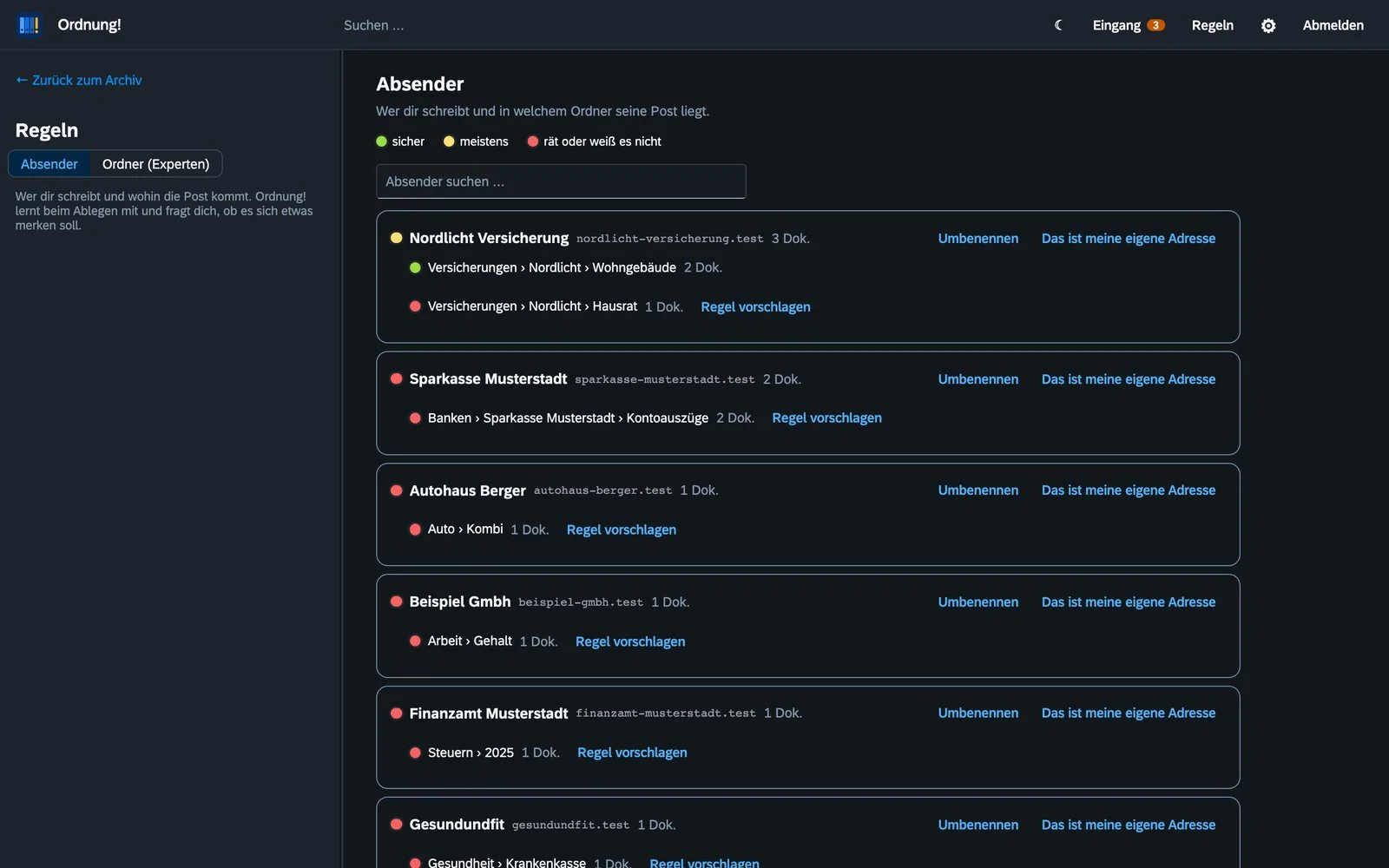
Regeln muss man in Ordnung! normalerweise nicht schreiben. Nach dem Ablegen fragt Ordnung!, ob es sich das merken soll, etwa „Post von Nordlicht Versicherung → Versicherungen › Nordlicht › Wohngebäude“, mit Beispielbriefen zum Anschauen. Es fragt nur, wenn die Regel keinen einzigen Brief aus einem anderen Ordner treffen würde.
Die Ampel zeigt, wie zuverlässig das klappt: grün sicher, gelb meistens, rot rät oder weiß es nicht. Unter Regeln → Absender stehen alle Absender mit ihren Ordnern, Regel vorschlagen stellt dieselbe Frage nachträglich. Ordner (Experten) zeigt die Regeln mit Bedingungen (enthält, Kennung, Muster) und misst jede gegen das Archiv: „12 von 30 im Ordner · 0 außerhalb ✓“.
KI (optional)
Unter Einstellungen → KI lässt sich ein Anbieter eintragen: Claude, Ollama auf einem eigenen Server oder ein anderer OpenAI-kompatibler Dienst. Die KI bekommt Text, Ordnerliste und ein paar Beispiele und schlägt nur aus vorhandenen Ordnern vor. Bereiche lassen sich ausschließen, ein Monatslimit begrenzt die Kosten, und mehrere benannte Anweisungen stehen im Posteingang zur Wahl. Ordnung! funktioniert vollständig ohne KI.
Tags und Mappen
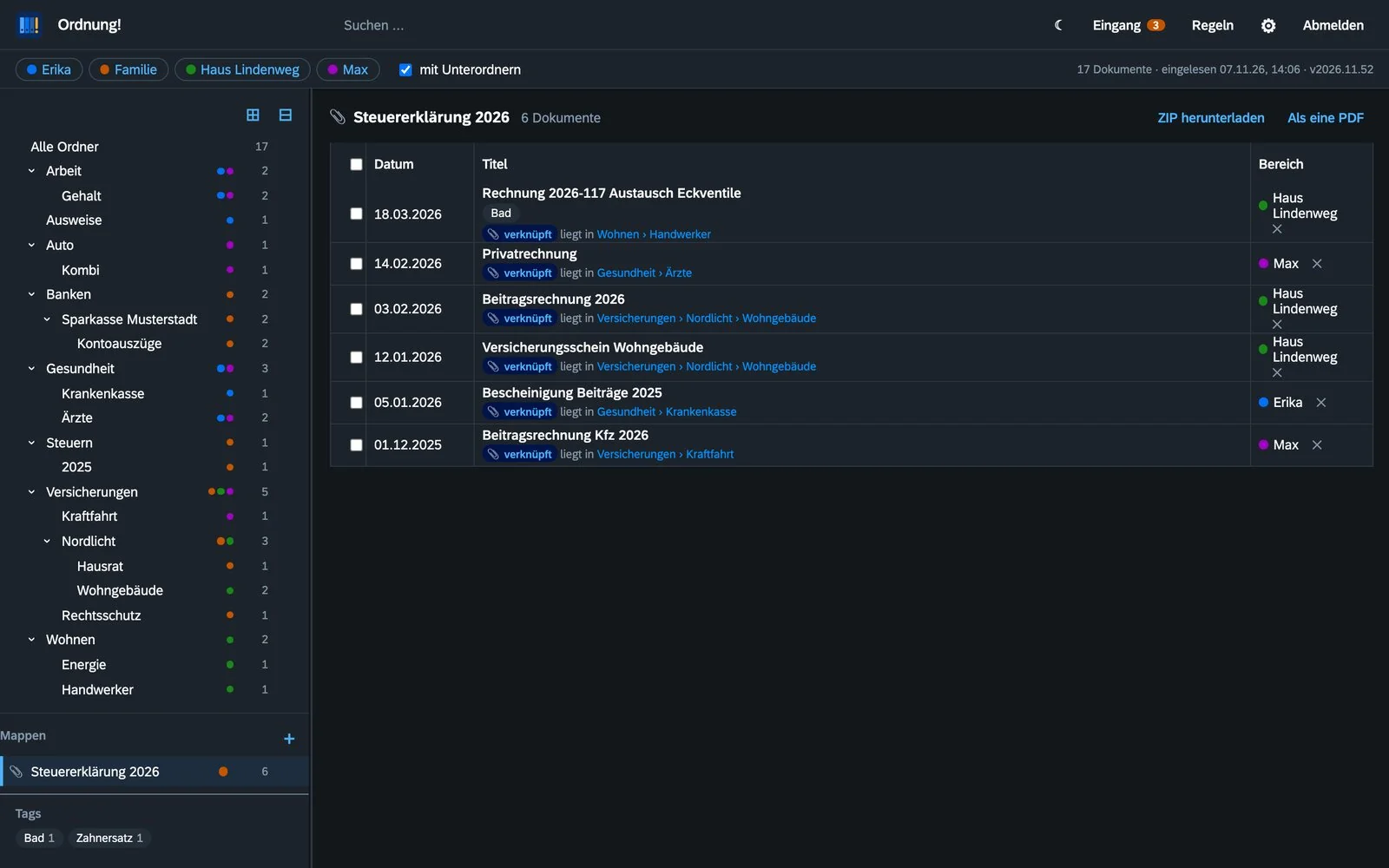
Tags sind Stichworte quer über Ordner: in der Vorschau bei + Tag eintippen oder für viele angehakte Dokumente auf einmal setzen.
Mappen sammeln Dokumente, ohne sie zu verschieben, etwa Steuererklärung 2026. Mit + unter Mappen anlegen und einem Bereich zuordnen; sehen kann sie nur, wer diesen Bereich lesen darf. Dokumente auf die Mappe ziehen verknüpft sie (auf einen Ordner ziehen verschiebt). In der Mappe zeigt jedes Dokument, wo es wirklich liegt. ZIP herunterladen und Als eine PDF holen alles auf einmal.
Die Tag-Liste links lässt sich über ihre Überschrift zuklappen. Tags, die nur an Dokumenten in der Altablage hängen, erscheinen dort erst, wenn du die Altablage öffnest oder mitsuchst.
Altablage
Für Unterlagen, die man nicht mehr braucht, aber behalten will: alte Kontoauszüge, die Bank von früher, der Mietvertrag der alten Wohnung. In der Altablage sind sie aus dem Blick, aber nicht weg.
- Wegräumen: einzelne Dokumente über ⋯ → In die Altablage oder angehakt über die Leiste, ganze Ordner über ⋯ am Ordner (etwa wenn eine Geschäftsbeziehung endet), oder alles älter als eine Zahl von Jahren über ⋯ an Alle Ordner → Alte Dokumente einsortieren, mit Vorschau vor dem Verschieben.
- Wo sie steht: unten im Ordnerbaum, abgesetzt und blasser, mit der alten Ordnerstruktur darunter.
- Suchen: Die normale Suche lässt die Altablage weg. Mit dem Häkchen Altablage mitsuchen findet sie auch die alten Sachen.
- Zurückholen: über ⋯ am Dokument oder Ordner. Alles kehrt in seinen alten Ordner zurück.
- Die Dateien liegen ganz normal unter
<bereich>/Altablage/<alter Ordner>/, bleiben also gesichert und im Dateimanager lesbar.
PDF ausfüllen und unterschreiben
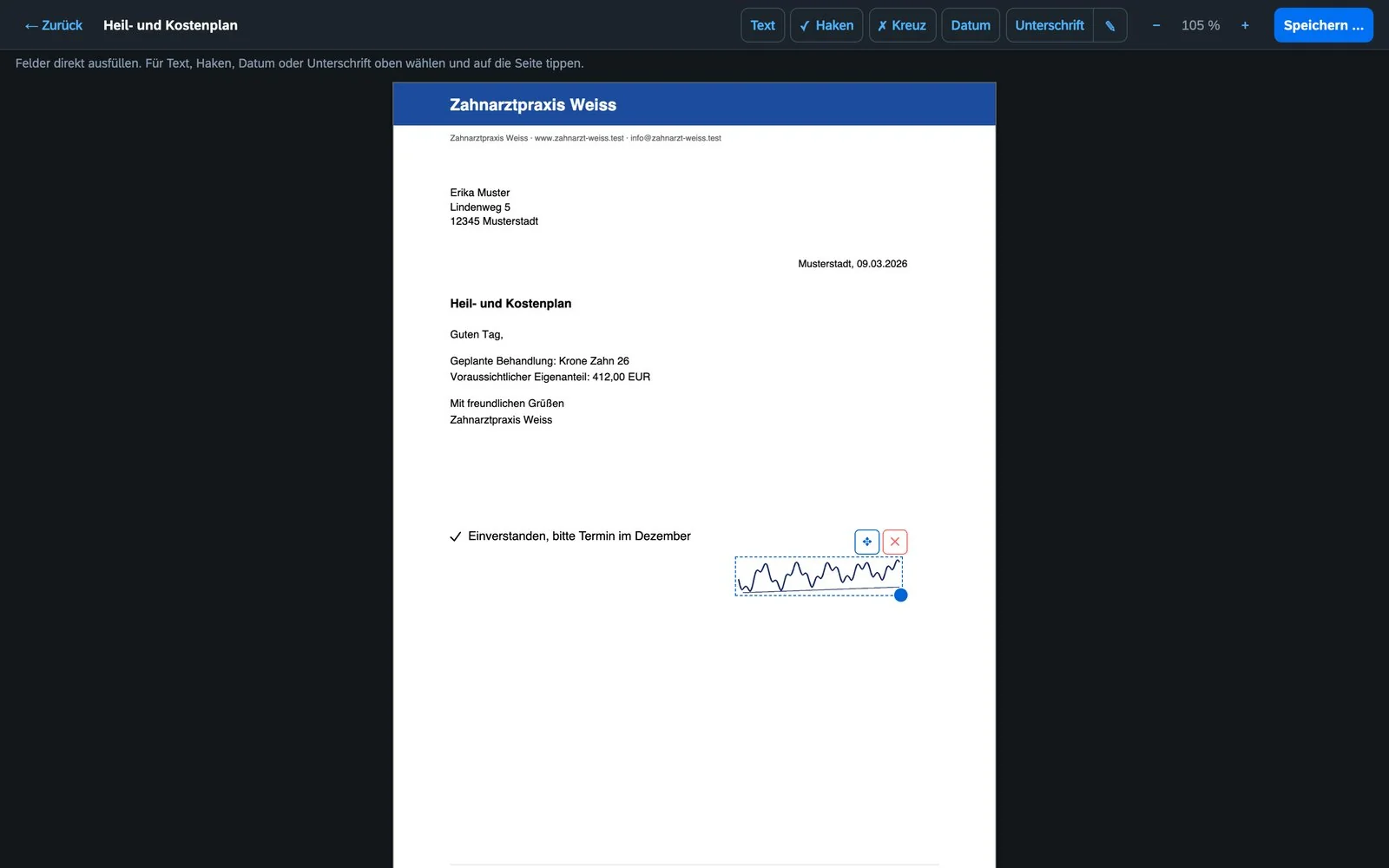
Bearbeiten in der Vorschau öffnet den Editor. Formularfelder lassen sich direkt ausfüllen. Für alles andere ein Werkzeug wählen und auf die Seite tippen: Text, ✓ Haken, ✗ Kreuz, Datum oder Unterschrift. Die Unterschrift wird einmal mit Maus, Finger oder Stift gezeichnet oder als Foto geladen und pro Person gespeichert. Speichern legt eine neue Datei in denselben Ordner, das Original bleibt unverändert; auf Wunsch wird das Formular festgeschrieben.
Bereiche und Benutzer
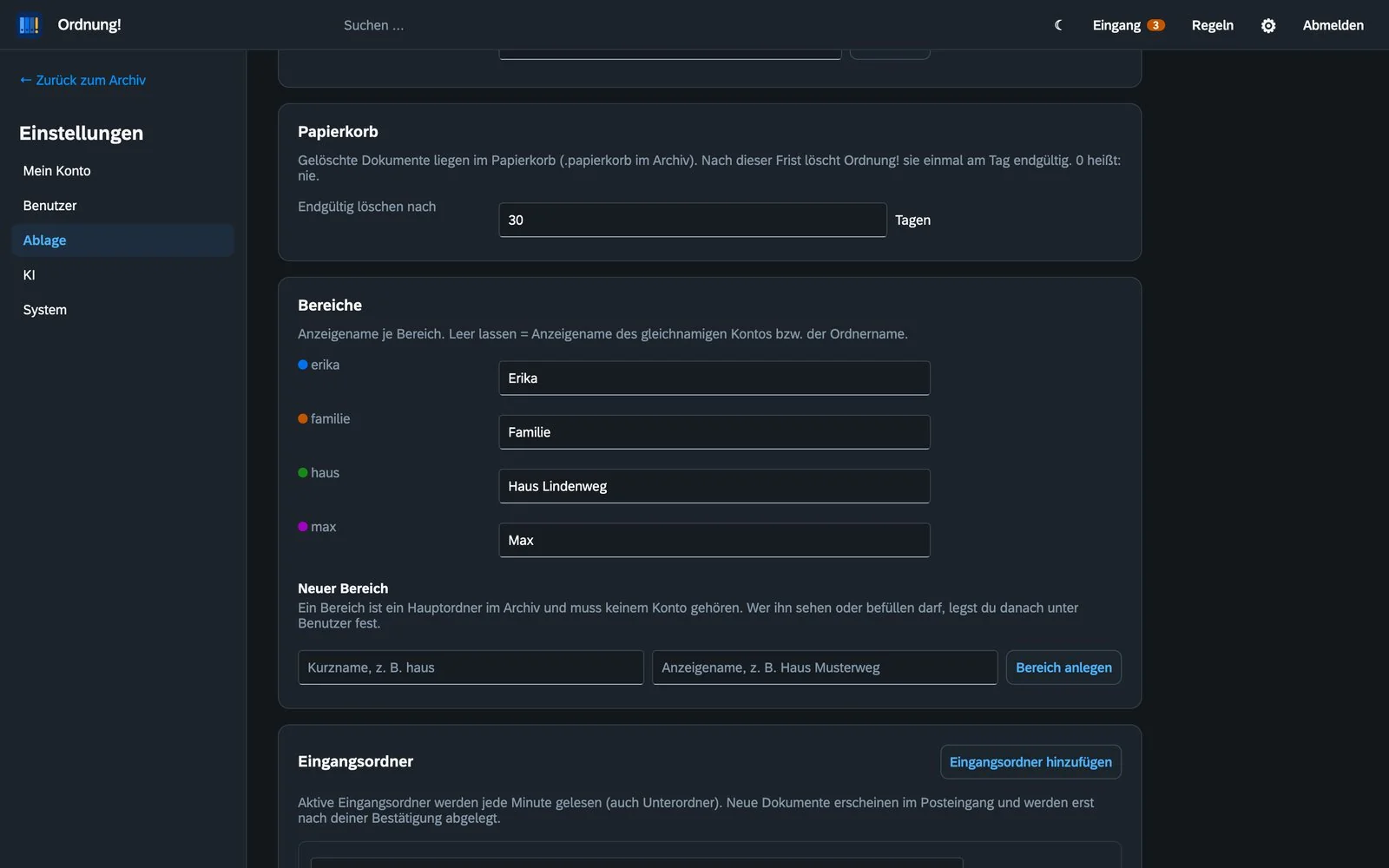
Ein Bereich ist ein Hauptordner im Archiv: eine Person (max), der Haushalt (familie) oder etwas Gemeinsames (haus). Er muss keinem Konto gehören. Neuer Bereich unter Einstellungen → Ablage legt ihn an, unter Benutzer bekommen Konten Lese- oder Schreibrecht darauf. Alle sehen ihre Bereiche in einem gemeinsamen Baum, gleiche Ordner verschiedener Bereiche liegen dort zusammen.
Anmelden und Sicherheit
Hinter einem Reverse Proxy unterscheidet Ordnung!, ob jemand aus dem Heimnetz kommt oder von außen.
- Zweiter Faktor: unter Einstellungen → Mein Konto mit einer Authenticator-App einrichten. Dazu gibt es zehn einmalige Wiederherstellungscodes, falls das Telefon weg ist.
- Von außen nur mit zweitem Faktor: lässt sich unter Einstellungen → Sicherheit einschalten, wahlweise auch für das Heimnetz.
- Angemeldete Geräte stehen unter Mein Konto und lassen sich einzeln abmelden. Nach fünf Fehlversuchen pausiert ein Konto, erst eine Minute, dann länger.
- Meldungen per ntfy: Anmeldungen von außen, gesperrte Konten und Änderungen am zweiten Faktor auf Wunsch aufs Handy.
Am Handy
Ordnung! läuft im Browser jedes Handys. Am iPhone in Safari Teilen → Zum Home-Bildschirm: dann startet es mit eigenem Symbol im Vollbild. Der Ordnerbaum steckt hinter ☰, die Vorschau füllt den Bildschirm, Abmelden steht unter Einstellungen → Mein Konto. Ziehen und Ablegen geht mit dem Finger nicht. PDFs aus Mails kommen am einfachsten per Weiterleiten in den E-Mail-Eingang.
Papierkorb
Gelöschtes landet in .papierkorb/<Datum>/<alter Pfad> im Archiv. Die Seite 🗑 Papierkorb zeigt alles mit Restzeit, Wiederherstellen legt es an den alten Platz zurück. Nach der eingestellten Frist (Standard 30 Tage) löscht Ordnung! einmal am Tag endgültig.
Sicherung
Zu sichern sind zwei Dinge: der Archivordner (die Dokumente) und der Datenordner. Darin unersetzlich: users.json und secret.key (Konten), rules.json, tags.json, senders.json, security.json, mail.json und die übrigen Einstellungsdateien. Der Suchindex ordnung.db baut sich aus dem Archiv neu auf, bei vielen Scans dauert die Texterkennung dann eine Weile.
Sprachen, API und Umzug
Sprache: Deutsch, Englisch, Französisch oder Italienisch, pro Person unter Einstellungen → Mein Konto.
REST-API: alles, was die Oberfläche kann, unter /api. Den Schlüssel für Skripte gibt es unter Einstellungen → API, er wird als Authorization: Bearer … mitgeschickt. Anleitung mit Beispielen: REST-API.
Aus Paperless-ngx: Archiv auf einen neuen, leeren Ordner stellen, die Paperless-Originale als Lernbestand angeben und den Import-Planer nutzen. Er schlägt für jeden Paperless-Ordner ein Ziel vor; Regeln und Absender werden aus dem Bestand gelernt.
Wenn etwas hakt
- Dokument fehlt: Bereichs-Schalter oben prüfen; neue Dateien erscheinen nach dem nächsten Einlesen (Einstellungen → System).
- Posteingang bleibt leer: Ist der Eingangsordner aktiv? Unterstütztes Format? Dateien unter 10 Sekunden Alter wartet Ordnung! noch ab.
- Suche findet einen Scan nicht: unter Einstellungen → System nachsehen, ob die Texterkennung noch läuft. Dort stehen auch Dokumente ohne lesbaren Text, etwa passwortgeschützte PDFs.
- KI antwortet nicht: Einstellungen → KI → Verbindung testen, Monatslimit prüfen.
- Mail kommt nicht an: unter Einstellungen → E-Mail-Eingang nachsehen. Steht dort „unbekannter Absender“, fehlt die Adresse beim Benutzer.