 WORLDGATE
Handbuch
Vom ersten Start bis zum Alltag, Schritt für Schritt und ohne Vorkenntnisse. Die Bilder stammen aus einer Demo-Installation; Daten, Orte und Namen darin sind erfunden.
Inhalt
- Was ist Augenblick!?
- Was du brauchst
- Installation
- Der erste Start
- Die Oberfläche im Überblick
- Bereiche
- Fotos ansehen
- Suchen und filtern
- Die Karte
- Angaben eines Bildes ändern
- Bilder drehen
- Ein Bild bearbeiten
- Viele Bilder auf einmal
- Alben
- Kategorien
- Erinnerungen
- Ordner anlegen und Bilder verschieben
- Ordnen nach Regeln
- Personen und Gesichter
- Duplikate finden
- Löschen und Papierkorb
- Änderungen zurücknehmen
- Fotos vom Telefon hochladen
- KI-Vorschläge (wahlweise)
- Benutzer und Sicherheit
- Sicherung
- Augenblick! am Telefon
- Wenn etwas nicht klappt
- Kleines Wörterbuch
Was ist Augenblick!?
Augenblick! ist ein Programm, mit dem du deine Fotos ansehen, ordnen und beschriften kannst. Du bedienst es im Browser, also in dem Programm, mit dem du sonst im Internet surfst (Safari, Chrome, Firefox, Edge) – am Rechner, am Tablet und am Telefon.
Das Programm selbst läuft nicht auf deinem Laptop, sondern auf einem Rechner bei dir zu Hause, der immer an ist. Dort liegen auch die Fotos. Dein Laptop oder Telefon zeigt nur an, was dieser Rechner liefert. Deine Fotos verlassen dabei dein Zuhause nicht.
Die drei Grundsätze
- Deine Ordner bleiben, wie sie sind. Augenblick! legt keine eigene, versteckte Ablage an. Es zeigt die Ordner, die du schon hast. Öffnest du sie später ohne Augenblick!, ist alles noch da.
- Was du über ein Bild weißt, steht im Bild. Trägst du ein, wann und wo ein Foto entstand oder wer darauf ist, schreibt Augenblick! das in die Bilddatei selbst. Auch andere Programme können es dort lesen. Geht Augenblick! einmal verloren, sind deine Angaben nicht weg.
- Nichts ist endgültig. Jede Änderung lässt sich zurücknehmen, und Gelöschtes liegt erst einmal im Papierkorb.
Merke: Du kannst mit Augenblick! nichts kaputt machen, indem du dich umsiehst. Ansehen, blättern, suchen und filtern ändert nie etwas an deinen Fotos.
Was du brauchst
- Einen Rechner, der immer läuft. Das kann ein NAS sein (ein Netzwerkspeicher, etwa von Synology oder mit Unraid), ein Raspberry Pi oder ein kleiner Heimserver.
- Docker auf diesem Rechner. Docker ist ein Programm, das andere Programme fertig verpackt startet. Man muss nichts einzeln einrichten; die Verpackung heißt Container. Die meisten NAS bringen Docker mit.
- Deine Fotos in Ordnern auf diesem Rechner. Wie die Ordner heißen und wie tief sie verschachtelt sind, ist egal.
- Ein Gerät mit Browser im selben Heimnetz, um Augenblick! zu bedienen.
Wenn dir Wörter wie NAS oder Docker nichts sagen: Am Ende dieser Seite steht ein kleines Wörterbuch. Die Installation macht man einmal; wer das noch nie getan hat, lässt sich dabei am besten von jemandem helfen, der so einen Rechner schon betreibt. Alles danach ist Alltag und braucht kein Fachwissen.
Installation
Augenblick! kommt als fertig verpacktes Programm (ein Docker-Image) von GitHub: ghcr.io/orohde/augenblick. Es läuft auf üblichen PCs und NAS ebenso wie auf einem Raspberry Pi. Der Quelltext liegt offen unter github.com/orohde/Augenblick.
- Lege auf dem Rechner einen Ordner für Augenblick! an und darin eine Datei namens
compose.ymlmit diesem Inhalt:
services:
  augenblick:
    image: ghcr.io/orohde/augenblick:latest
    restart: unless-stopped
    ports:
      - "8450:8000"
    volumes:
      - ./fotos:/fotos            # deine Foto-Ordner
      - ./data:/data              # Index, Vorschaubilder, Konten
    environment:
      - TZ=Europe/Berlin
- AUGENBLICK_READONLY=false # erst damit darf Augenblick! in die Fotos schreiben- Trage bei
./fotosden Ordner ein, in dem deine Fotos liegen, und bei./dataeinen leeren Ordner für die Daten von Augenblick! selbst. - Starte das Programm mit
docker compose up -d. - Öffne im Browser
http://NAME-DEINES-RECHNERS:8450.
Eine neue Fassung holst du später mit docker compose pull und docker compose up -d. Deine Fotos und Einstellungen bleiben dabei, wie sie sind.
Die zwei Ordner
- Foto-Ordner (
/fotos): Hier liegen deine Bilder. Jeder Ordner direkt darunter wird ein Bereich. Liegen deine Bilder bisher lose oder in Jahresordnern direkt in diesem Ordner, lege einen Ordner wieFamiliean und schiebe alles hinein. Das ist der einzige Handgriff, den Augenblick! verlangt. - Datenordner (
/data): Hier merkt sich Augenblick! sein Inhaltsverzeichnis, die kleinen Vorschaubilder, die Benutzerkonten und das Journal der Änderungen.
Nur ansehen oder auch ändern?
Ohne die Zeile AUGENBLICK_READONLY=false ist Augenblick! ein reiner Betrachter: Es kann nichts an deinen Fotos ändern, weder Angaben schreiben noch drehen, verschieben oder löschen. Das ist ein guter Anfang, um sich umzusehen. Erst mit dieser Zeile darf es schreiben.
Merke: Bevor du Augenblick! schreiben lässt, lege eine Sicherung deiner Fotos an. Das Programm arbeitet sehr vorsichtig, aber eine Sicherung braucht jeder, der Fotos behalten will – mit oder ohne Augenblick!.
Der erste Start
Beim allerersten Aufruf zeigt Augenblick! eine Einrichtungsseite. Dort legst du das erste Konto an: einen Benutzernamen und ein Passwort mit mindestens 12 Zeichen. Dieses Konto ist der Administrator; er sieht alles und darf die Einstellungen ändern. Die Einrichtungsseite erscheint nur einmal und nur aus dem Heimnetz.
Danach liest Augenblick! deine Foto-Ordner ein. Oben rechts steht, wie weit es ist („Liest ein: 1.200 von 24.000“). Das dauert beim ersten Mal, je nach Menge, einige Minuten bis über eine Stunde. Du kannst währenddessen schon stöbern; es kommen laufend Bilder dazu.
Beim Einlesen ändert Augenblick! nichts an deinen Fotos. Es sieht nach, welche Dateien es gibt, liest Datum, Ort und die übrigen Angaben aus jeder Datei und legt ein kleines Vorschaubild in seinem Datenordner ab. Später sieht es alle 15 Minuten nach, ob etwas dazugekommen oder verschwunden ist.
Die Sprache
Augenblick! gibt es auf Deutsch, Englisch, Französisch und Italienisch. Zuerst richtet es sich nach der Sprache deines Browsers. Umstellen kannst du sie unter Zahnrad → Mein Konto → Sprache; die Wahl gehört zu deinem Konto und gilt dann auf jedem Gerät. Jeder Benutzer kann seine eigene Sprache haben.
Die Oberfläche im Überblick
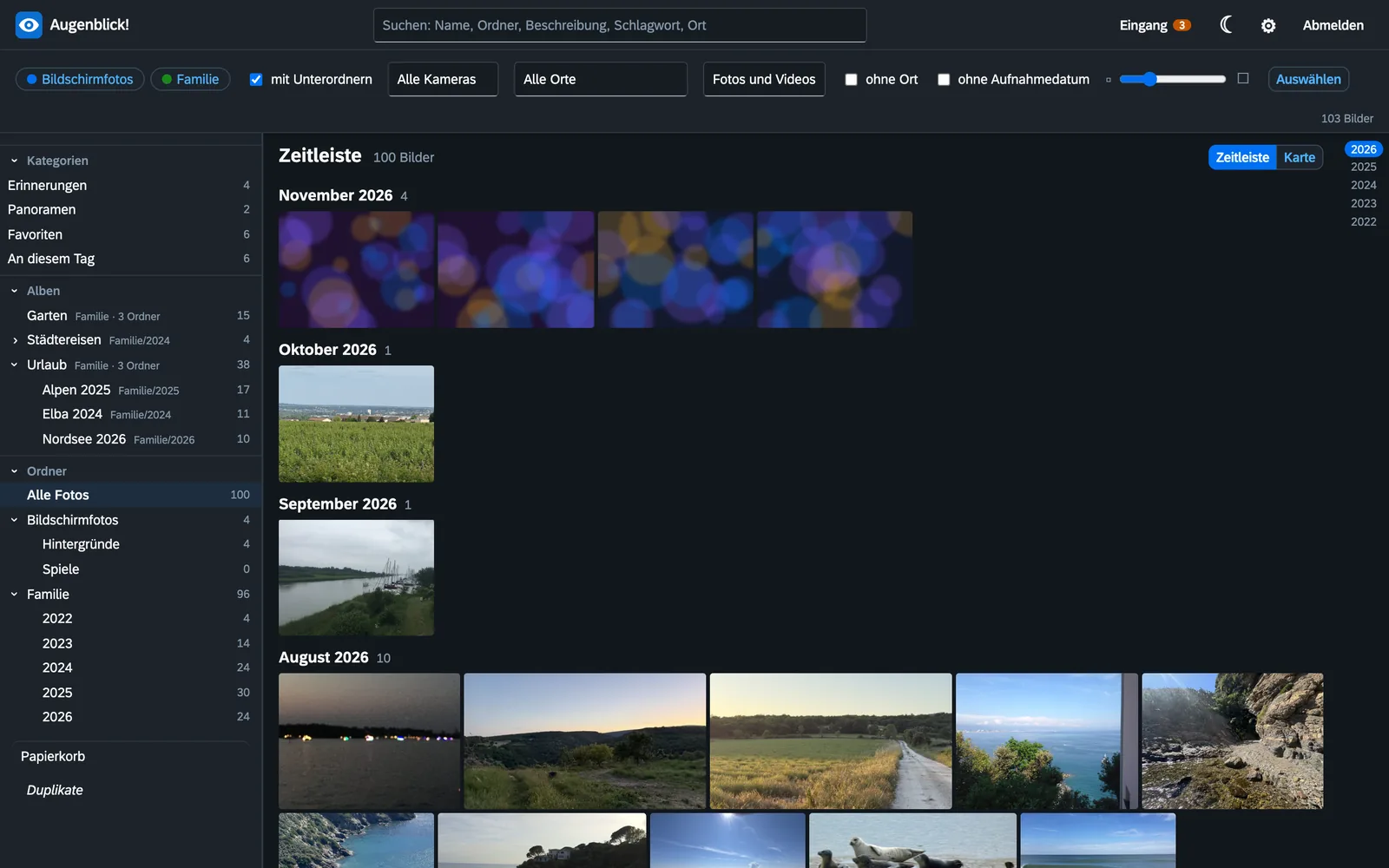
- Ganz oben stehen das Suchfeld, der Knopf Eingang (er erscheint, sobald ein Upload vom Telefon eingerichtet ist, und zeigt, wie viele neue Bilder warten), der Schalter für hell/dunkel, die Einstellungen (Zahnrad) und „Abmelden“.
- Darunter die farbigen Bereichs-Schalter (im Bild: Bildschirmfotos und Familie). Ein Klick blendet einen Bereich aus oder ein. Daneben die Filter.
- Links die Seitenleiste mit vier Abschnitten: Personen, Alben, Kategorien und Ordner. Jeder Abschnitt lässt sich am kleinen Pfeil zuklappen. Die Trennlinie zur Mitte lässt sich mit der Maus ziehen.
- In der Mitte die Bilder, nach Monaten geordnet, die neuesten oben. Das ist die Zeitleiste. Jedes Bild steht in seiner eigenen Form da: Hochformat bleibt hoch, ein Panorama breit.
- Rechts die Jahre. Ein Klick springt dorthin.
- Der Schieberegler links über der Seitenleiste macht die Bilder kleiner oder größer.
Augenblick! merkt sich je Benutzer, welche Bereiche eingeschaltet sind, wie breit die Seitenleiste ist und wie groß die Bilder in welchem Ordner sein sollen.
Bereiche
Ein Bereich ist ein Ordner direkt unter deinem Foto-Ordner. Bereiche trennen, was nicht zusammengehört – und wer es sehen darf. Übliche Bereiche sind:
- Familie für die gemeinsamen Fotos,
- ein Bereich je Person für Eigenes,
- Eingang für neue Fotos vom Telefon, die noch einsortiert werden wollen (er steht nicht in der Zeitleiste, sondern hinter einem eigenen Knopf – siehe Fotos vom Telefon hochladen),
- Bildschirmfotos für Bilder, die keine Aufnahmen sind.
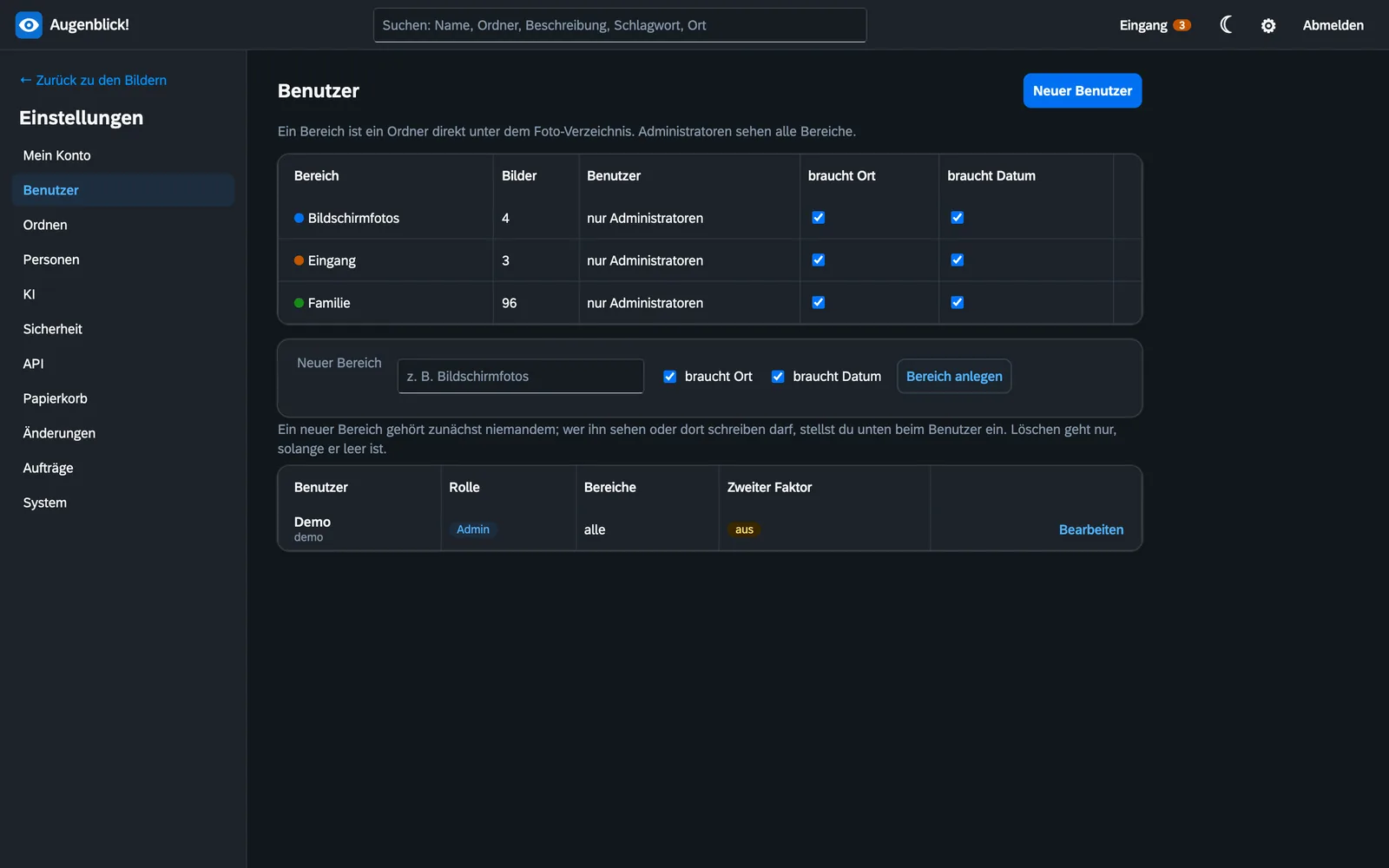
Einen Bereich anlegen
- Klicke oben rechts auf das Zahnrad und dann links auf Benutzer.
- Trage unter Neuer Bereich einen Namen ein, zum Beispiel Bildschirmfotos.
- Klicke auf Bereich anlegen.
Der neue Bereich gehört zunächst niemandem; nur Administratoren sehen ihn. Wer ihn sonst sehen oder dort etwas ändern darf, stellst du beim jeweiligen Benutzer ein (siehe Benutzer und Sicherheit).
„braucht Ort“ und „braucht Datum“
Bei Urlaubsfotos willst du wissen, wo und wann sie entstanden. Bei Bildschirmfotos oder Hintergrundbildern ist das sinnlos. Nimmst du bei einem Bereich die beiden Häkchen heraus, sucht Augenblick! dort keine Ortsnamen, und die Bilder tauchen nicht in den Listen „ohne Ort“ und „ohne Aufnahmedatum“ auf, mit denen man sonst Lücken findet.
Einen Bereich löschen
Das geht nur, solange der Bereich leer ist – auch sein Papierkorb. So kann dabei kein Bild verloren gehen.
Fotos ansehen
Zeitleiste und Ordner
Die Zeitleiste zeigt alle Bilder der eingeschalteten Bereiche nach Aufnahmedatum. Klickst du links auf einen Ordner, siehst du nur dessen Bilder. Das Häkchen mit Unterordnern oben entscheidet, ob die Bilder aus den Ordnern darunter dazugehören. „Alle Fotos“ ganz oben im Ordnerbaum zeigt wieder alles.
Ein Bild groß ansehen
Ein Klick auf ein Bild öffnet die Einzelansicht.
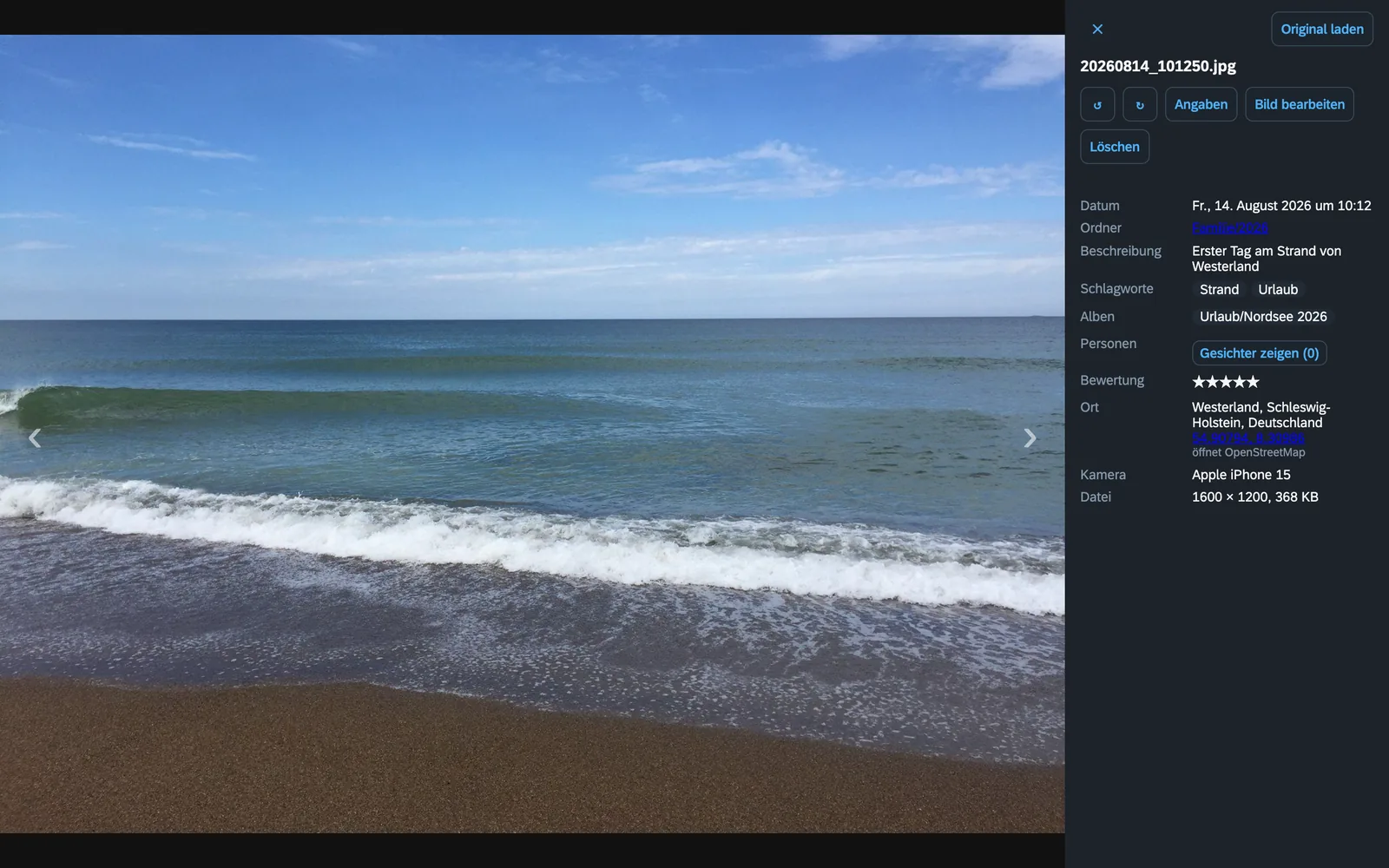
- Blättern: mit den Pfeilen links und rechts im Bild oder den Pfeiltasten der Tastatur.
- Schließen: mit dem × oben oder der Taste Esc.
- Original laden: holt die unveränderte Datei auf dein Gerät.
- Rechts steht, was Augenblick! über das Bild weiß: Datum, Ordner, Beschreibung, Schlagworte, Alben, Personen, Bewertung, Ort, Kamera und Größe.
Woher das Datum stammt
Kameras und Telefone schreiben das Aufnahmedatum ins Bild. Fehlt es – bei eingescannten Papierfotos etwa –, nimmt Augenblick! das Datum aus dem Dateinamen, wenn dort eines steht, und sonst das Datum der Datei. In der Einzelansicht steht dann dabei, dass das Datum nicht aus dem Bild stammt.
Der Ort mit Namen
Telefone speichern, wo ein Foto entstand, als Zahlenpaar (Koordinaten). Augenblick! macht daraus den nächsten Ort mit Bundesland und Land, etwa „Westerland, Schleswig-Holstein, Deutschland“. Die Ortsliste bringt das Programm mit; dafür geht nichts ins Internet. Ein Klick auf die Zahlen darunter öffnet die Stelle bei OpenStreetMap.
Filme und Live Photos
Filme stehen zwischen den Fotos, mit einem Standbild und ihrer Länge („▶ 0:42“). In der Einzelansicht spielst du sie ab; dort stehen auch Aufnahmedatum, Ort und Länge.
Ein iPhone nimmt zu einem Live Photo einen kurzen Film auf. Augenblick! zeigt dafür nur eine Kachel: das Foto. In der Einzelansicht spielt der Knopf ▶ Live den Film ab. Foto und Film gehören zusammen, solange beide im selben Ordner liegen: Verschiebst oder löschst du das Foto, wandert der Film mit, und aus dem Papierkorb kommen beide gemeinsam zurück.
Rohdateien vom Telefon
Rohdateien (DNG, etwa „ProRAW“ vom iPhone) zeigt Augenblick! über das fertige Bild, das in der Datei steckt. Sie lassen sich ansehen, verschieben und löschen, aber nicht beschriften oder drehen – in eine Rohdatei schreibt Augenblick! nie.
Suchen und filtern
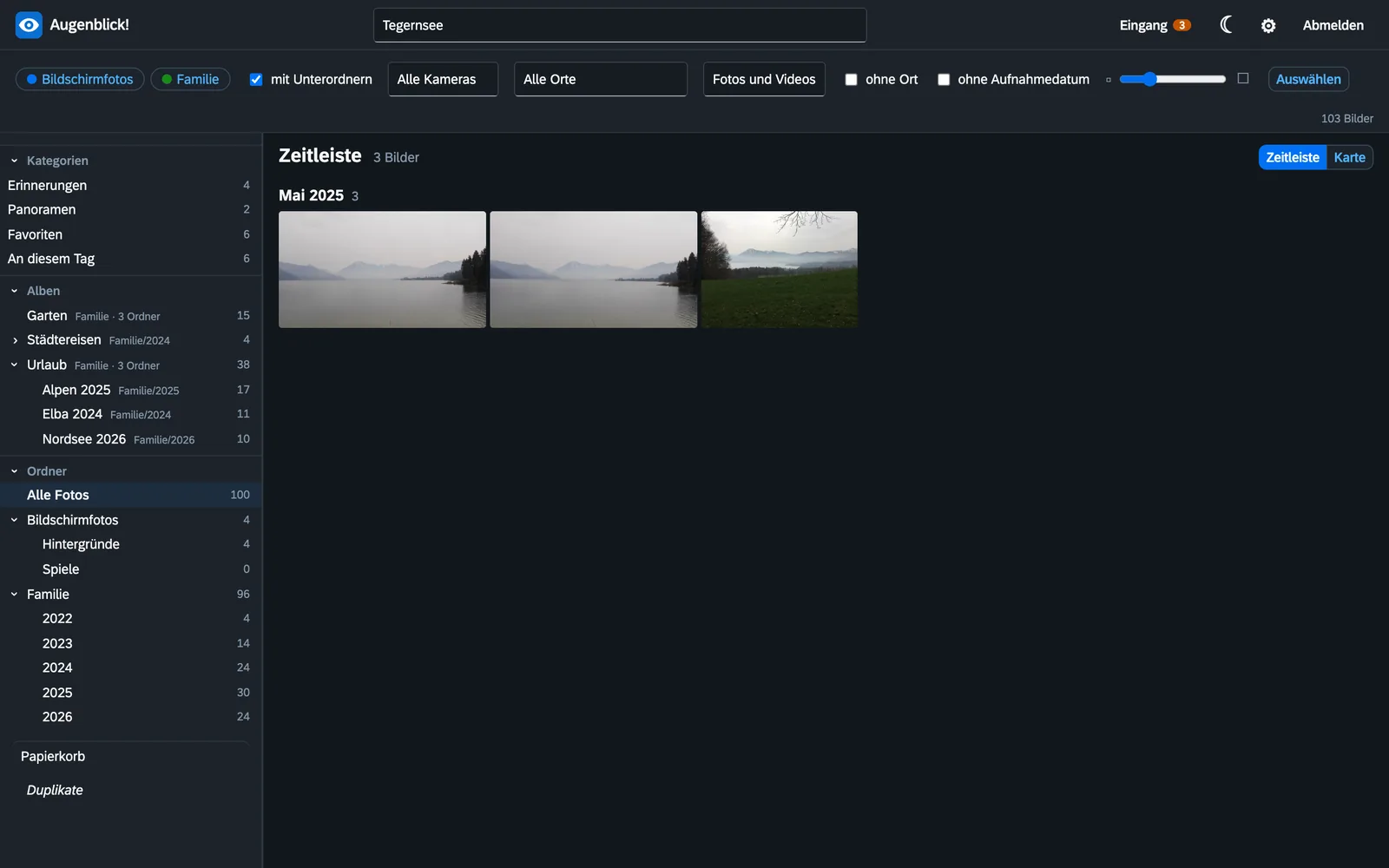
Tippe oben ins Suchfeld, wonach du suchst. Augenblick! sucht im Dateinamen, im Ordner, in der Beschreibung, in den Schlagworten und im Ortsnamen. Mehrere Wörter müssen alle vorkommen: Urlaub Strand findet nur Bilder, bei denen beides passt. Leere das Feld, um wieder alles zu sehen.
Daneben stehen die Filter:
- Alle Kameras: nur Bilder einer bestimmten Kamera oder eines Telefons.
- Alle Orte: nur Bilder aus einem Land oder einem Ort. Die Liste zeigt nur, was in deinen Bildern vorkommt.
- Fotos und Videos: nur das eine oder das andere.
- ohne Ort: Bilder, die nicht wissen, wo sie entstanden.
- ohne Aufnahmedatum: Bilder, deren Datum nicht aus der Kamera stammt.
- passt nicht zum Schema: Bilder, die nicht dort liegen, wo deine Ordnen-Regeln sie haben wollen. Den Filter gibt es erst, wenn du Regeln angelegt hast.
Suche, Filter, Bereichs-Schalter und der gewählte Ordner wirken zusammen. Siehst du unerwartet wenige Bilder, ist meist noch ein Filter gesetzt.
Die Karte
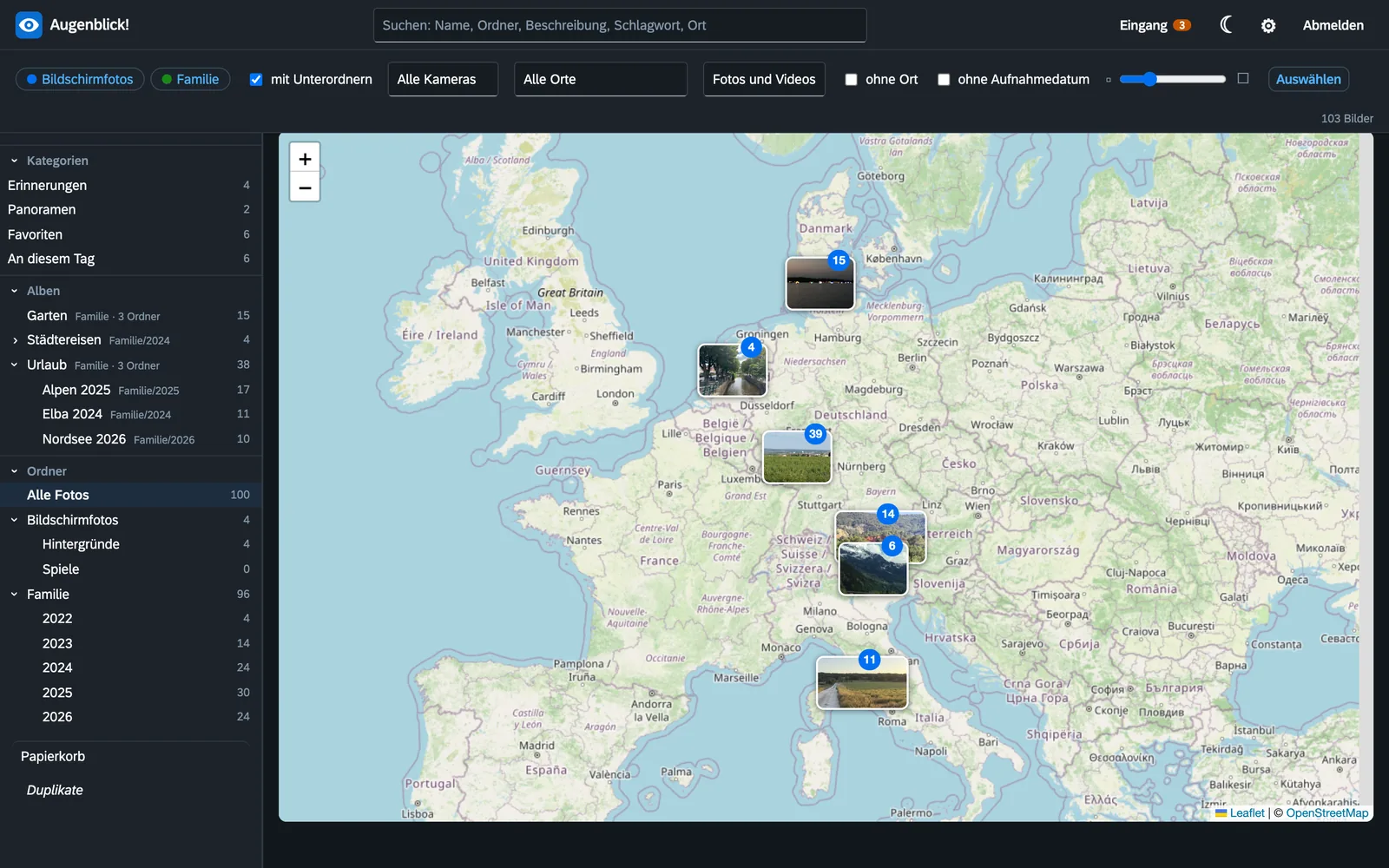
Über den Bildern rechts steht der Umschalter Zeitleiste | Karte. Die Karte zeigt alle Bilder der aktuellen Auswahl, die einen Ort haben. Die Zahl am Bild sagt, wie viele Bilder dort gebündelt sind. Ein Klick zoomt hinein; liegen die Bilder am selben Fleck, öffnet sich eine kleine Übersicht, und ein einzelnes Bild öffnet die Einzelansicht.
Die Kartenbilder kommen von OpenStreetMap. Dein Browser fragt dort an, sobald du die Karte öffnest. Übertragen wird dabei nur, welchen Kartenausschnitt du ansiehst – keine Bilder und keine Bildnamen.
Angaben eines Bildes ändern
Öffne ein Bild und klicke rechts auf Angaben.
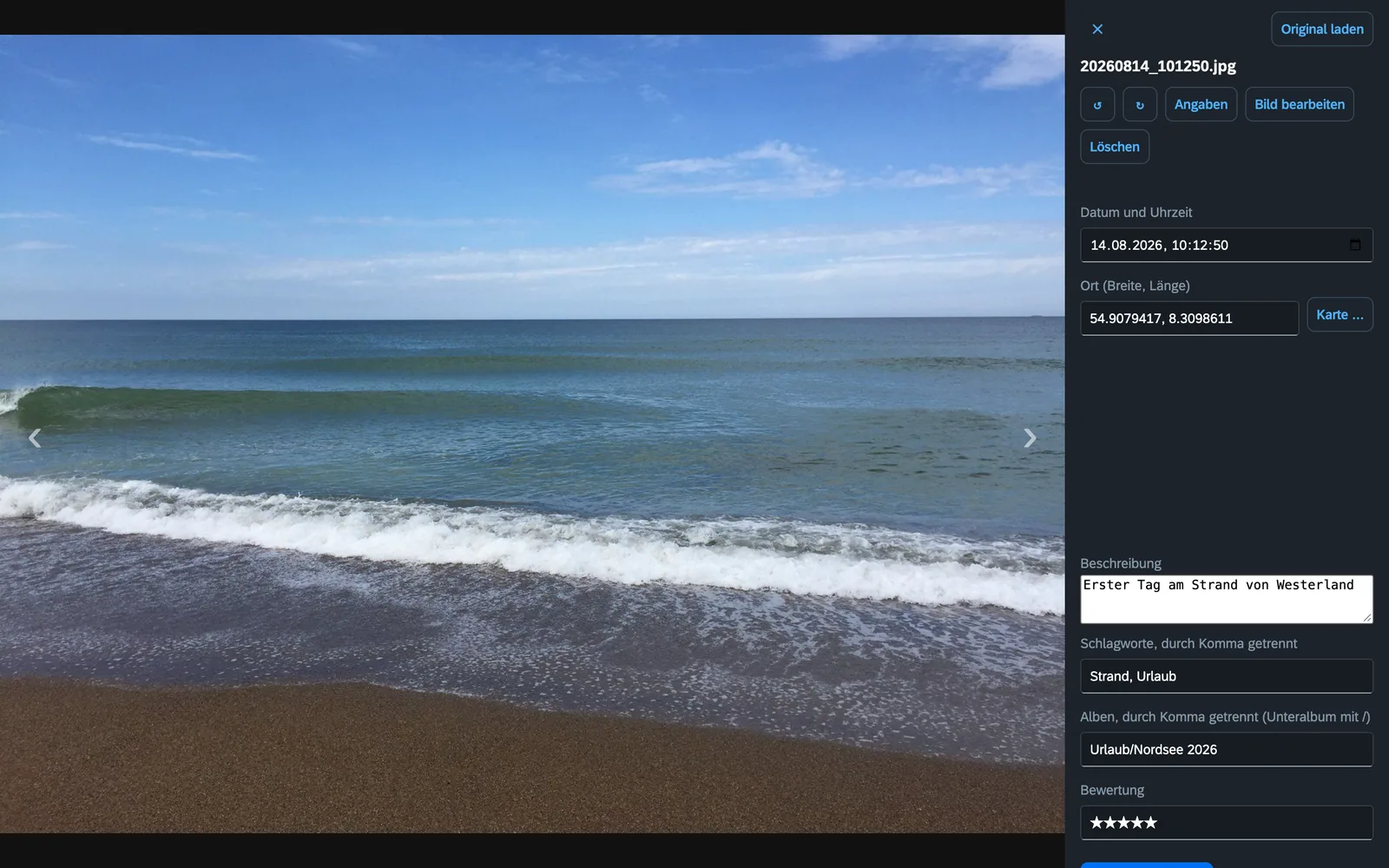
- Datum und Uhrzeit: wann das Bild entstand.
- Ort: zwei Zahlen (Breite, Länge). Die musst du nicht kennen: Der Knopf Karte … öffnet eine Karte. Suche oben einen Ort („Bad Kreuznach“) oder klicke in die Karte; die Nadel lässt sich ziehen. „Übernehmen“ trägt die Zahlen ein.
- Beschreibung: ein freier Satz.
- Schlagworte: einzelne Wörter, durch Komma getrennt, nach denen du später suchen willst – Strand, Urlaub.
- Alben: in welchen Alben das Bild stehen soll, durch Komma getrennt. Ein Unteralbum schreibst du mit Schrägstrich: Urlaub/Nordsee 2026.
- Bewertung: null bis fünf Sterne.
Erst der Knopf Ins Bild schreiben speichert. „Abbrechen“ verwirft, was du eingetippt hast.
Was „ins Bild schreiben“ bedeutet
Augenblick! merkt sich deine Angaben nicht irgendwo nebenher, sondern schreibt sie in die Bilddatei. Dabei geht es so vor:
- Es legt neben dem Foto eine neue Datei mit den geänderten Angaben an.
- Es prüft, ob das eigentliche Bild darin Punkt für Punkt dasselbe ist und ob die Angaben so drinstehen wie gewünscht.
- Erst dann ersetzt die neue Datei das Foto.
Geht bei der Prüfung etwas schief, bleibt dein Foto, wie es war, und Augenblick! sagt es dir. Das Bild selbst – also das, was man sieht – wird beim Ändern von Angaben nie verändert oder neu gespeichert.
Merke: Videos lassen sich bisher ansehen, verschieben und löschen, aber noch nicht beschriften.
Bilder drehen
Liegt ein Bild auf der Seite, drehst du es in der Einzelansicht mit den beiden runden Pfeilen ↺ und ↻ über den Angaben.
JPEG-Bilder (das übliche Format von Kameras und Telefonen) dreht Augenblick! ohne Qualitätsverlust: Das Bild wird nicht neu berechnet, sondern nur umsortiert. Zur Sicherheit dreht das Programm das Ergebnis probeweise zurück und vergleicht es mit dem Original.
In wenigen Fällen geht das nicht verlustfrei, zum Beispiel wenn die Bildgröße nicht ins Raster des Formats passt. Dann lässt Augenblick! das Bild unangetastet und setzt nur einen Vermerk „dieses Bild ist gedreht anzuzeigen“. Die Einzelansicht sagt dir das.
HEIC-Bilder (das platzsparende Format neuerer iPhones) dreht Augenblick! über das Drehfeld, das dieses Format dafür vorsieht; auch dabei bleiben die Bilddaten unberührt. Andere Formate, etwa PNG oder Rohdateien, lassen sich bisher nicht drehen.
Sind im Bild Gesichter markiert, drehen die Rahmen mit.
Ein Bild bearbeiten
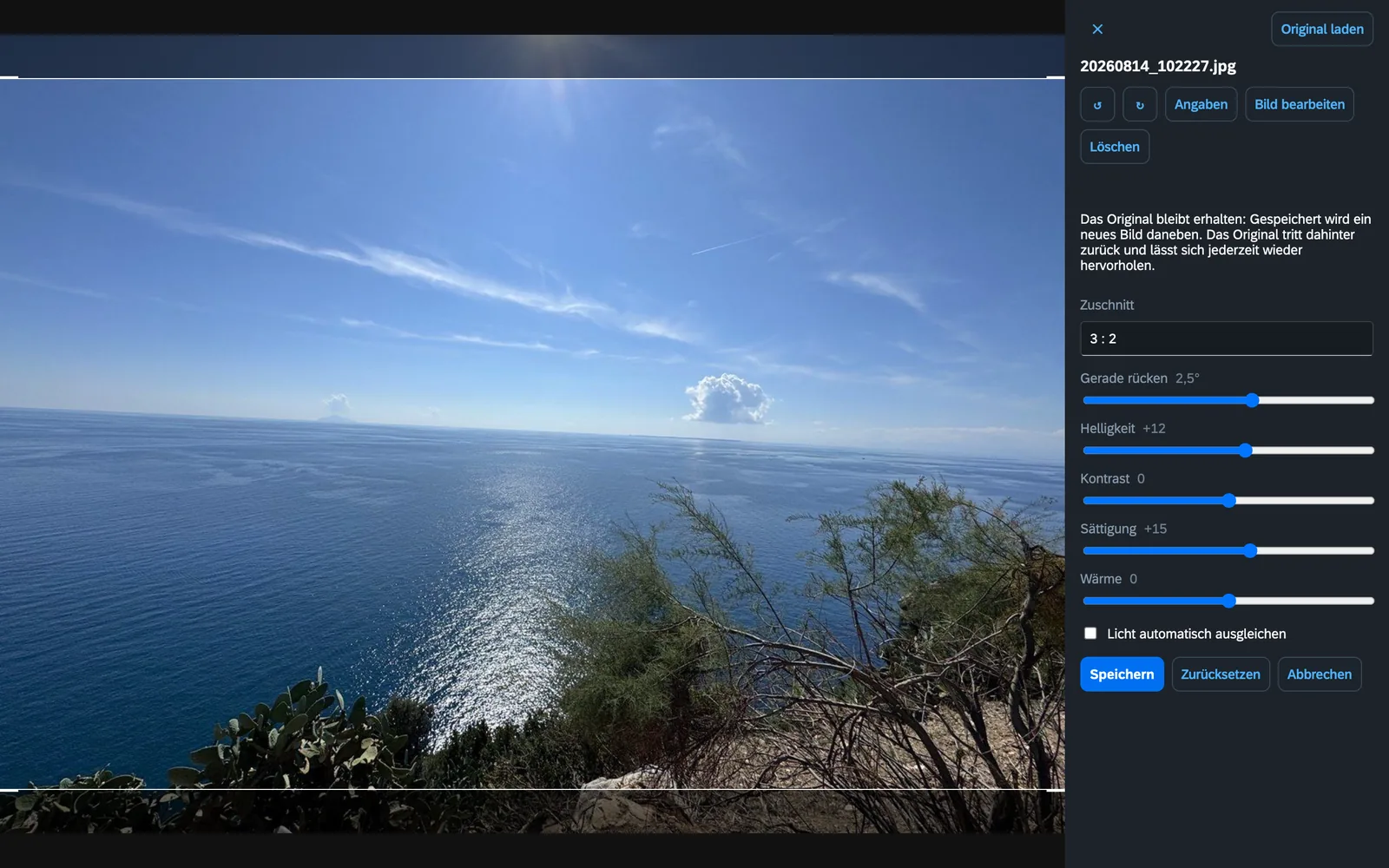
Schief gehaltener Horizont, zu dunkel, zu viel Rand: Öffne das Bild und klicke rechts auf Bild bearbeiten.
- Zuschnitt: Im Bild liegt ein Rahmen. Zieh an seinen Ecken und Kanten oder verschiebe ihn als Ganzes. Mit der Auswahl darüber gibst du ein festes Seitenverhältnis vor: wie das Original, 1 : 1, 4 : 3, 3 : 2 oder 16 : 9.
- Gerade rücken: Der Regler dreht das Bild um bis zu 15 Grad nach links oder rechts. Die Ecken, die dabei leer würden, schneidet Augenblick! von selbst weg.
- Helligkeit, Kontrast, Sättigung, Wärme: vier Regler; in der Mitte bleibt alles, wie es ist.
- Licht automatisch ausgleichen: ein Häkchen für flaue Bilder.
Was du einstellst, siehst du sofort im Bild. Speichern rechnet das Ergebnis, Zurücksetzen stellt alle Regler auf Anfang, Abbrechen verwirft.
Das Original bleibt
Augenblick! überschreibt dein Foto dabei nicht. Es speichert die bearbeitete Fassung als neues Bild und benennt das Original um: Aus IMG_4711.jpg wird IMG_4711_original.jpg, die neue Fassung trägt den alten Namen. In der Zeitleiste siehst du nur noch die bearbeitete Fassung; das Original tritt dahinter zurück.
- In der Einzelansicht steht bei einem bearbeiteten Bild, was verändert wurde, und Original ansehen zeigt dir das Ausgangsbild.
- Bild weiter bearbeiten öffnet die Regler wieder, mit den Werten vom letzten Mal. Gerechnet wird immer neu aus dem Original; mehrfaches Bearbeiten kostet also keine Qualität.
- Bearbeitung verwerfen – zurück zum Original legt die bearbeitete Fassung in den Papierkorb und gibt dem Original seinen Namen zurück.
- Datum, Ort, Beschreibung, Schlagworte, Alben und Namen stehen auch in der neuen Fassung. Gesichter-Rahmen wandern mit dem Zuschnitt mit.
- Verschiebst oder löschst du das Bild, geht das Original mit.
Merke: Bearbeiten lassen sich Fotos, keine Filme und keine Rohdateien. Die bearbeitete Fassung ist immer ein JPEG.
Viele Bilder auf einmal
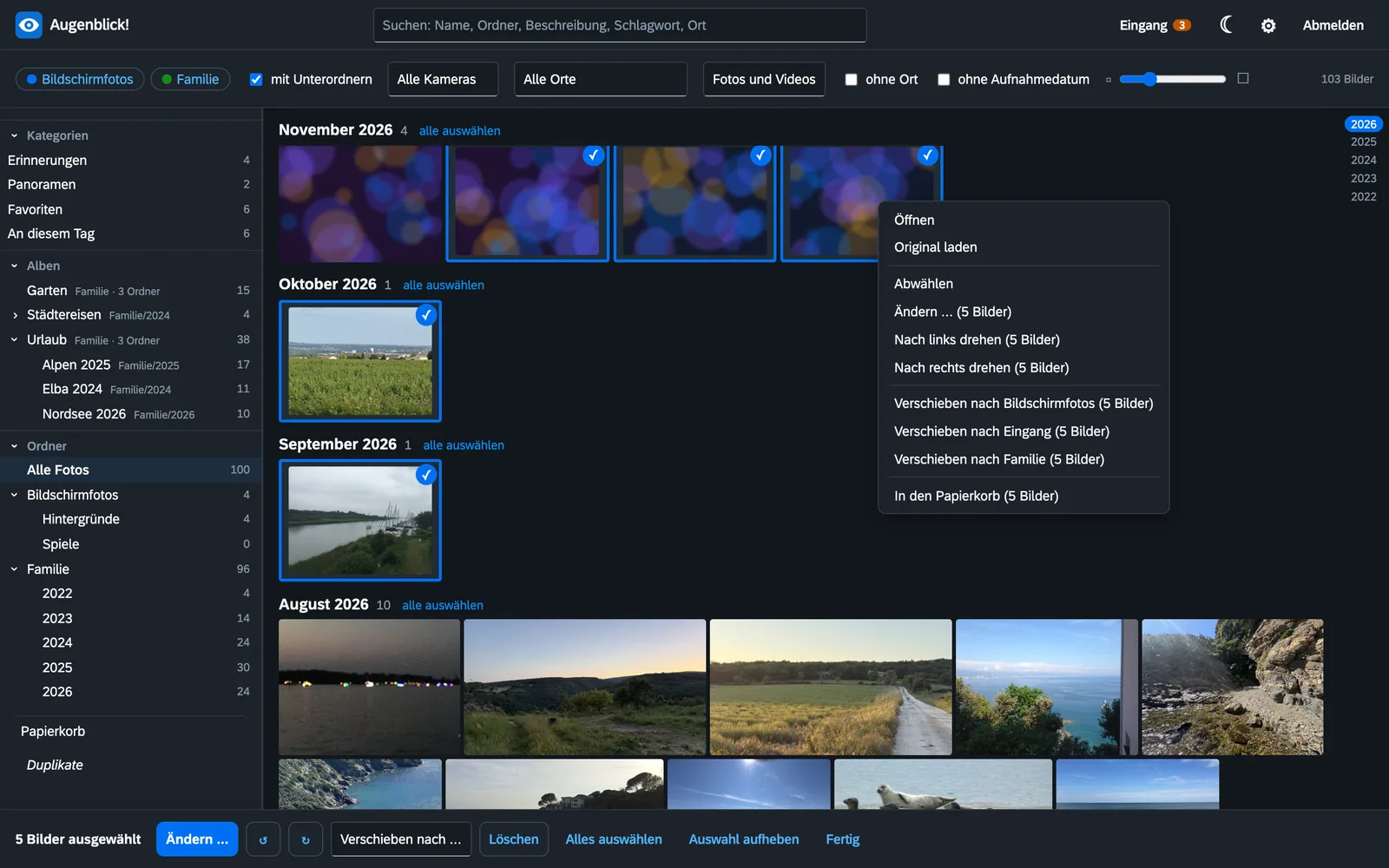
- Klicke über den Bildern auf Auswählen.
- Klicke die Bilder an, die du meinst. Sie bekommen einen blauen Rahmen und ein Häkchen. Ein zweiter Klick nimmt ein Bild wieder heraus.
- Unten erscheint eine Leiste mit dem, was du mit der Auswahl tun kannst.
Schneller auswählen
- Eine ganze Reihe: erstes Bild anklicken, dann mit gedrückter Umschalttaste (⇧) das letzte.
- Einen ganzen Monat: „alle auswählen“ neben dem Monatsnamen.
- Alles, was gerade zu sehen ist: „Alles auswählen“ unten in der Leiste – über alle Monate.
Was die Leiste bietet
- Ändern … öffnet ein Formular für alle gewählten Bilder: Datum verschieben (etwa „2 Stunden später“, wenn die Uhr der Kamera falsch ging) oder für alle setzen, Ort setzen oder entfernen, Schlagworte und Alben hinzufügen oder entfernen, Bewertung setzen. Felder, die du leer lässt, bleiben in den Bildern, wie sie sind.
- ↺ ↻ dreht alle gewählten Bilder.
- Einsortieren legt die Bilder dorthin, wo deine Regeln sie haben wollen.
- Verschieben nach … schiebt sie in einen anderen Bereich.
- Löschen legt sie in den Papierkorb.
- Fertig beendet das Auswählen.
Die rechte Maustaste
Überall in Augenblick! öffnet ein Rechtsklick ein kleines Menü mit dem, was an dieser Stelle möglich ist: auf einem Bild, einem Ordner, einem Album, einer Person, einem Gesicht, im Papierkorb. Wenn du nicht weißt, wie etwas geht, ist der Rechtsklick meist der kürzeste Weg. Ein Rechtsklick auf ein Bild, das nicht ausgewählt ist, wählt genau dieses eine aus; gehört es zu einer Auswahl, gilt das Menü für alle gewählten Bilder.
Alben
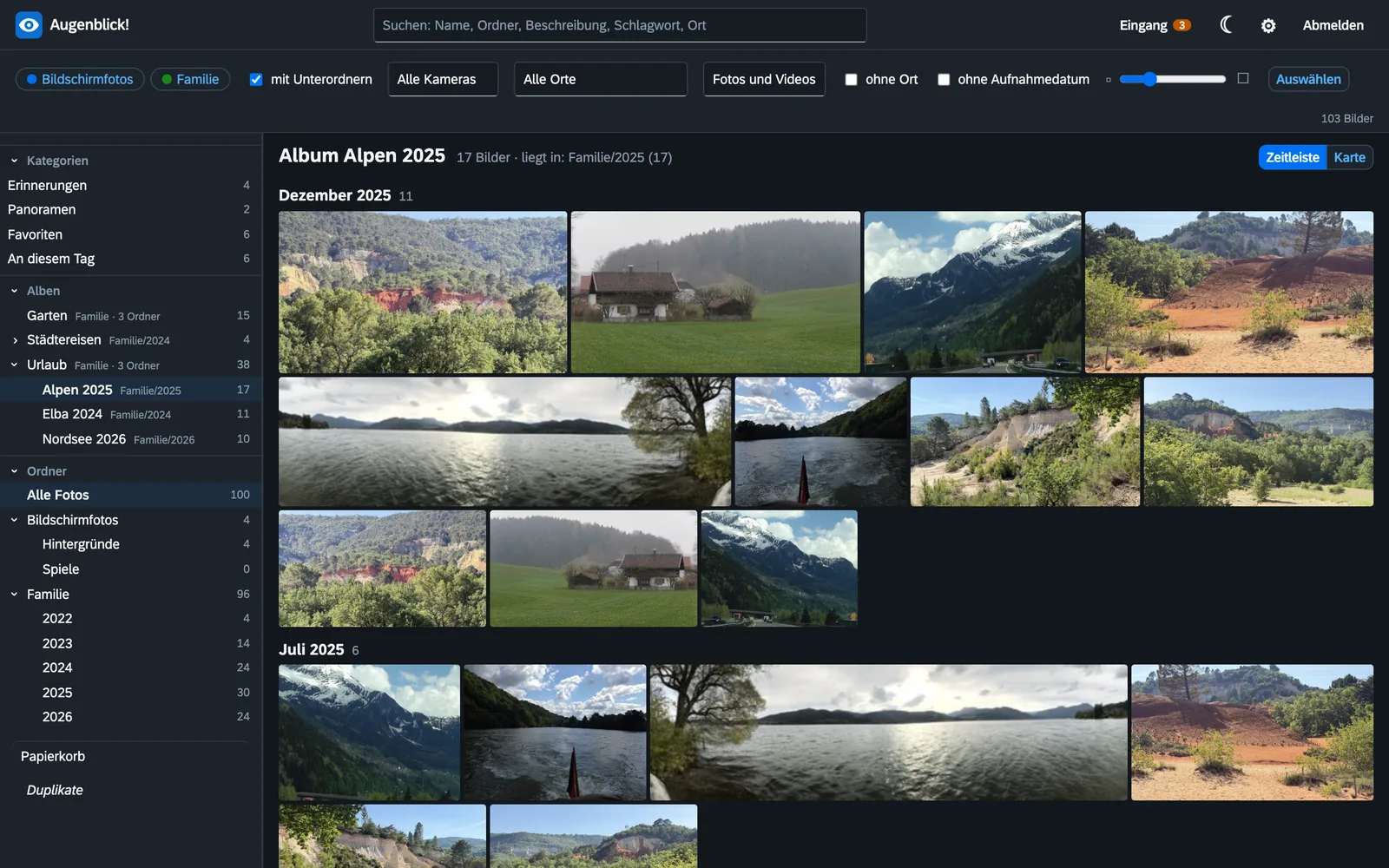
Ein Album ist eine Sammlung von Bildern zu einem Thema: „Urlaub/Nordsee 2026“, „Garten“, „Omas 80. Geburtstag“.
Wichtig ist der Unterschied zum Ordner: Ein Ordner ist ein Ort, ein Album ist ein Vermerk. Jedes Bild liegt in genau einem Ordner. In Alben kann es beliebig oft stehen, ohne dass es kopiert wird. Der Vermerk steht im Bild selbst; verschiebst du das Bild in einen anderen Ordner, bleibt es in seinen Alben.
- Ein Bild in ein Album nehmen: Bild öffnen, „Angaben“, und unter „Alben“ den Namen eintragen. Gibt es das Album noch nicht, entsteht es dadurch.
- Viele Bilder: auswählen, „Ändern …“, unter Alben → hinzufügen den Namen eintragen.
- Aus einem Album nehmen: genauso, unter Alben → entfernen.
- Unteralben schreibst du mit Schrägstrich: Urlaub/Nordsee 2026 steht dann im Albumbaum unter „Urlaub“.
- Einen Ordner als Album merken: Rechtsklick auf den Ordner → „Ordner als Album merken …“. Praktisch, bevor man Themenordner in Jahresordner umsortiert: Das Thema bleibt als Album erhalten.
Hinter jedem Album steht klein, wo seine Bilder liegen. Ein Album verschwindet von selbst, wenn kein Bild mehr den Vermerk trägt.
Kategorien
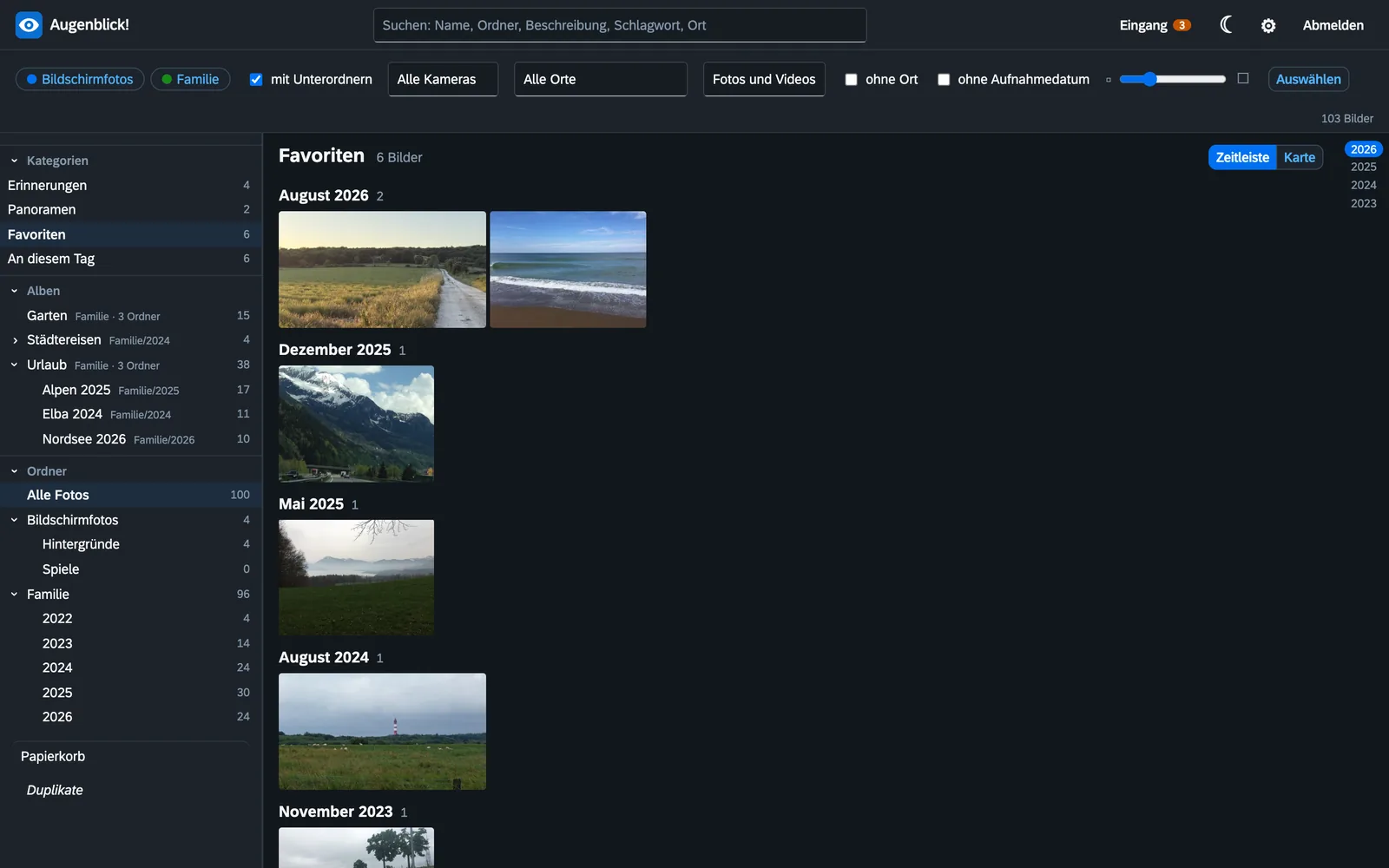
Unter Kategorien in der Seitenleiste stehen Sammlungen, die sich von selbst füllen. Du musst dafür nichts tun, und in deine Bilder wird dafür nichts geschrieben.
- Erinnerungen: Reisen und Rückblicke – siehe den nächsten Abschnitt.
- Videos: alle Filme.
- Live Photos: Fotos mit ihrem kurzen Film.
- Panoramen: Aufnahmen, die mindestens doppelt so breit wie hoch sind (oder umgekehrt).
- Favoriten: Bilder, denen du vier oder fünf Sterne gegeben hast.
- RAW: Rohdateien.
- An diesem Tag: was am heutigen Datum in früheren Jahren entstand.
Eine Kategorie erscheint nur, wenn es Bilder dafür gibt. Bereichs-Schalter, Suche und Filter wirken auch hier.
Erinnerungen
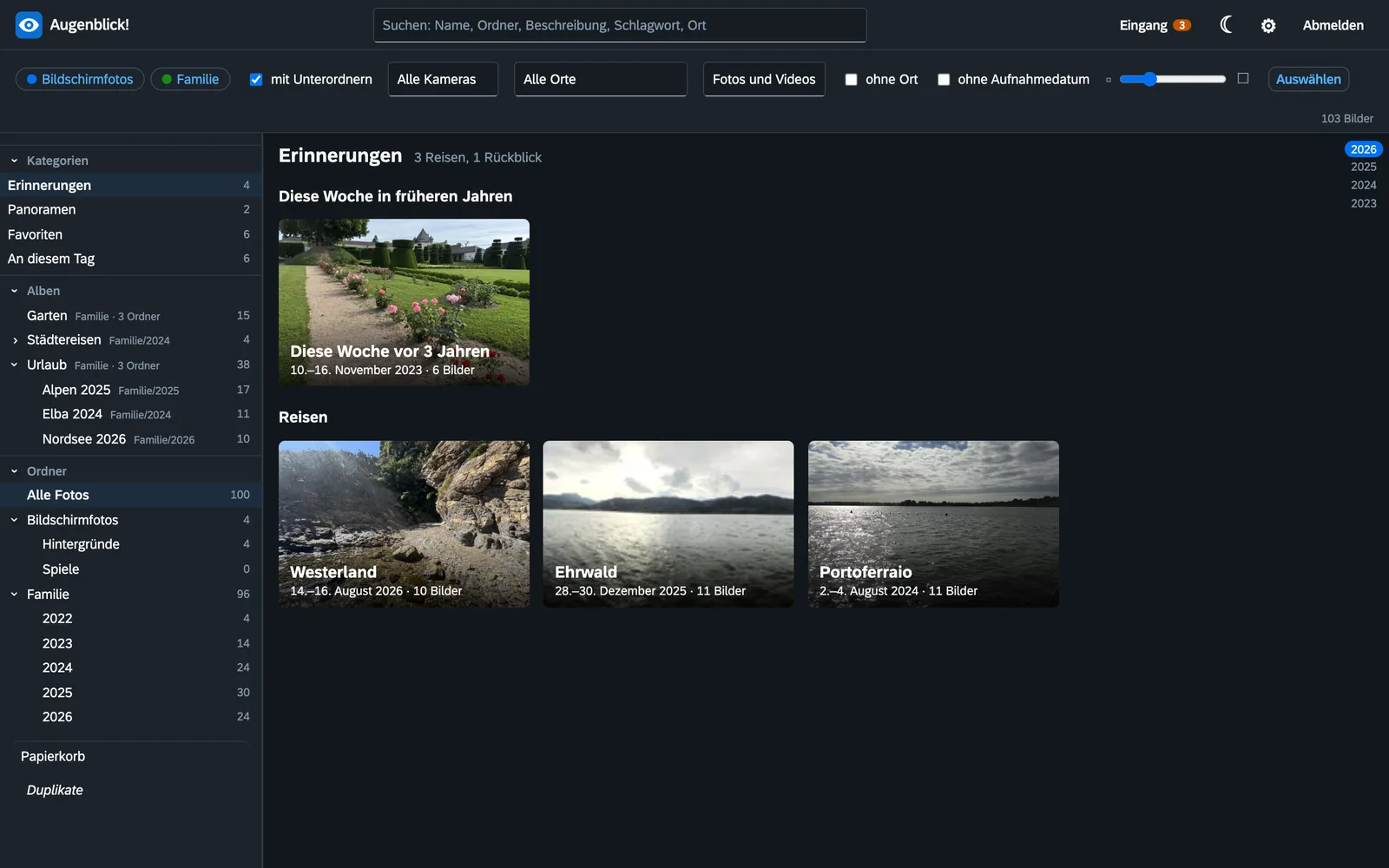
Augenblick! findet in deinen Bildern von selbst, was zusammengehört, und zeigt es unter Kategorien → Erinnerungen als Karten:
- Reisen: mehrere Tage am Stück, an denen du weit weg von zu Hause fotografiert hast. Wo „zu Hause“ ist, schließt Augenblick! aus den Bildern selbst: Es ist der Ort, an dem in einem Jahr an den meisten Tagen Bilder entstanden. Eine Reise heißt nach dem Ort, an dem du warst („Westerland“), notfalls nach zweien oder nach dem Land.
- Diese Woche in früheren Jahren: was rund um das heutige Datum vor einem, zwei, zehn Jahren entstand.
Ein Klick auf eine Karte öffnet die Erinnerung. Zuerst siehst du eine Auswahl von bis zu zwölf Bildern, die für das Ganze stehen: über die Tage verteilt, bevorzugt Bilder mit Sternen und mit Personen, keine Serien fast gleicher Aufnahmen. Alle … Bilder zeigen öffnet den ganzen Zeitraum, Nur die Auswahl zeigen führt zurück.
Für Erinnerungen wird nichts gespeichert und nichts in deine Bilder geschrieben. Sie entstehen jedes Mal neu aus Datum und Ort; kommt ein Bild dazu oder änderst du ein Datum, stimmen sie von selbst wieder. Deshalb brauchen Reisen Bilder, die ihren Ort kennen.
Ein Titel von der KI (wahlweise)
Ist die KI eingerichtet und der Schalter „KI darf Erinnerungen benennen“ gesetzt (Zahnrad → KI), steht in jeder Erinnerung der Knopf KI: Titel vorschlagen. Die KI bekommt dann bis zu acht verkleinerte Bilder der Auswahl und schlägt einen Titel, einen Satz und das Titelbild vor. Das geschieht nur auf deinen Klick, für diese eine Erinnerung, und lässt sich wieder verwerfen.
Ordner anlegen und Bilder verschieben
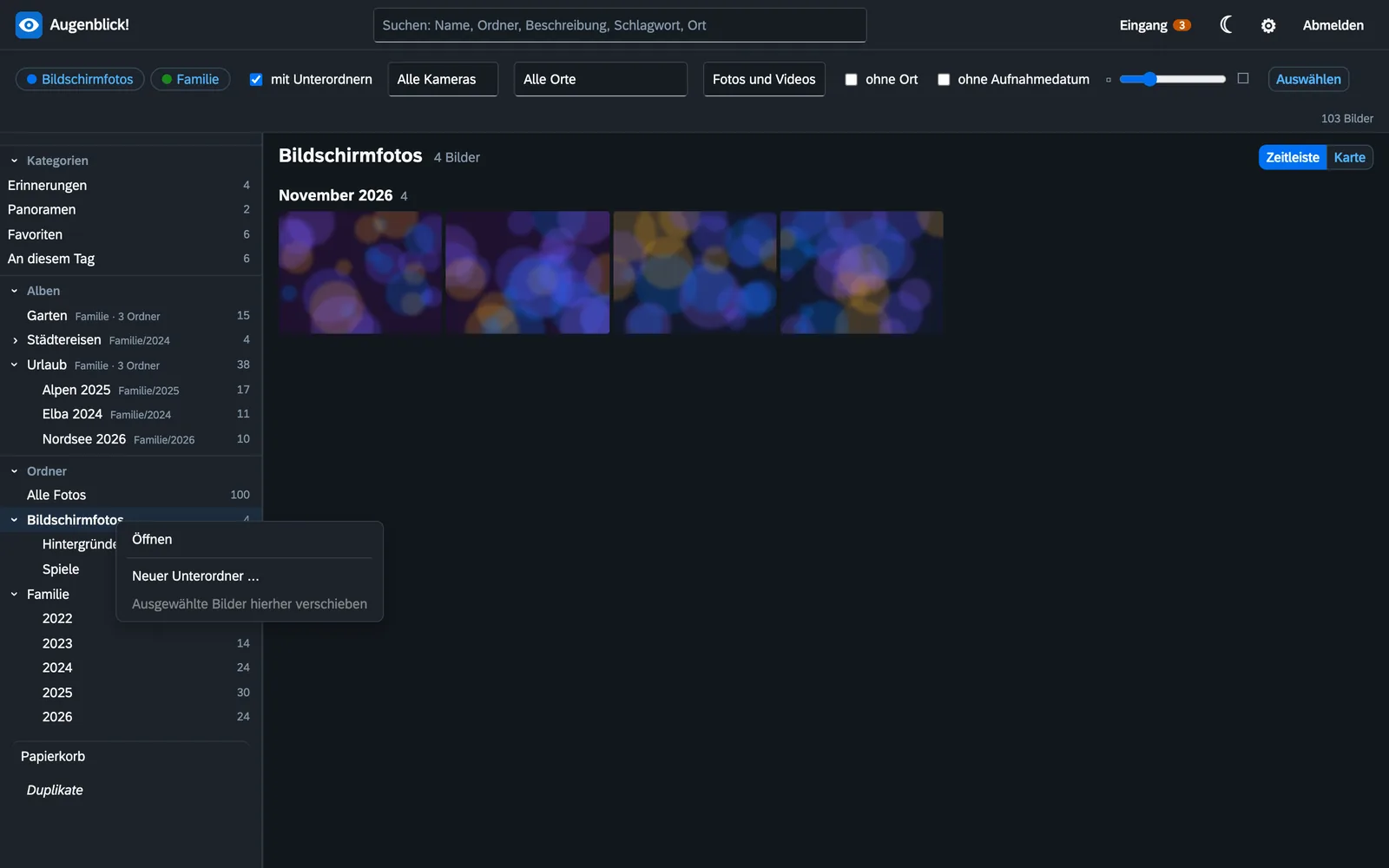
Einen Unterordner anlegen
- Klicke links im Ordnerbaum mit der rechten Maustaste auf den Bereich oder Ordner, in dem der neue Ordner entstehen soll.
- Wähle Neuer Unterordner … und gib ihm einen Namen.
Der Ordner erscheint sofort im Baum, auch wenn er noch leer ist.
Bilder in einen Ordner verschieben
Wähle die Bilder aus (siehe oben). Dann gibt es drei Wege:
- Ziehen: die ausgewählten Bilder mit gedrückter Maustaste auf einen Ordner im Baum ziehen und loslassen.
- Rechtsklick auf den Ordner: „Ausgewählte Bilder hierher verschieben“.
- Leiste unten: „Verschieben nach …“ für einen ganzen Bereich.
Augenblick! fragt vor dem Verschieben nach. Liegt am Ziel schon eine Datei gleichen Namens, bekommt das verschobene Bild eine Nummer angehängt; überschrieben wird nie. Bleibt ein Ordner dabei leer zurück, räumt Augenblick! ihn weg.
Um zu verschieben, brauchst du Schreibrecht im alten und im neuen Bereich.
Einen leeren Ordner löschen
Rechtsklick auf den Ordner → „Leeren Ordner löschen“. Ordner mit Bildern lassen sich so nicht löschen.
Ordnen nach Regeln
Wer mag, überlässt Augenblick! die Ablage. Eine Regel sagt für einen Bereich oder Ordner, wie die Unterordner und Dateinamen aussehen sollen. Die übliche Regel: ein Ordner je Jahr, der Dateiname aus Datum und Uhrzeit – aus IMG_4711.jpg wird 2026/20260814_101250.jpg.
- Zahnrad → Ordnen.
- Bereich oder Ordner eintragen, für den die Regel gilt.
- Eine Vorlage wählen, zum Beispiel „Jahr, Datei nach Datum benannt“.
- Speichern.
Eine Regel verschiebt noch nichts. Sie sagt nur, wo ein Bild hingehört. Bilder, die woanders liegen, findest du mit dem Filter passt nicht zum Schema; die Vorschau in den Einstellungen zeigt, was passieren würde. Verschoben wird erst, wenn du „Einsortieren“ drückst – für ein Bild, eine Auswahl oder alles.
- Sortiert werden nur Bilder, die ihr Datum aus der Kamera haben. Ein Bild mit geschätztem Datum bleibt liegen.
- Je Bereich legst du fest, ob Augenblick! nach einer Datumsänderung fragt oder von selbst einsortiert.
- Für einzelne Ordner kannst du eine Ausnahme anlegen („Nichts anfassen“).
- Verschiebst du Bilder in einen Bereich mit Regel, landen sie gleich am richtigen Platz.
Personen und Gesichter
Augenblick! kann in deinen Bildern Gesichter finden und ähnliche Gesichter zusammenstellen. Du sagst, wer das ist, und der Name wird ins Bild geschrieben. Danach findest du alle Bilder einer Person mit einem Klick.
Das geschieht vollständig auf deinem eigenen Rechner. Kein Bild und kein Gesicht geht dafür ins Internet.
Einschalten
Zahnrad → Personen, dort die Bereiche ankreuzen, in denen gesucht werden soll. Die Suche läuft langsam im Hintergrund, liest nur und macht nach einem Neustart dort weiter, wo sie war. Bei zehntausenden Bildern dauert sie einige Stunden.
Gesichter benennen
- Klicke links unter „Personen“ auf Unbenannte Gesichter.
- Links steht eine Liste von Gruppen ähnlicher Gesichter. Klicke eine an.
- In der Mitte siehst du die Gesichter der Gruppe. Fährst du mit der Maus über eines, zeigt die rechte Spalte das ganze Bild mit markiertem Gesicht.
- Klicke die Gesichter an, die nicht dazugehören; sie werden hell und bleiben außen vor. Mit „Alle“, „Keine“ und „Umkehren“ geht das schneller.
- Trage den Namen ein und klicke In die Bilder schreiben.
Kennt Augenblick! eine Person schon, schlägt es bei neuen Gesichtern ihren Namen vor („sieht aus wie Oma“). Das ist nur ein Vorschlag: Geschrieben wird erst nach deinem Klick.
Weitere Gruppen in der Liste
- vielleicht <Name>: einzelne Gesichter, die einer Person ähneln, die du schon benannt hast. Die wahrscheinlichsten stehen vorn. Klicke die an, die es wirklich sind – das ist nur eine Vermutung.
- Einzelne Gesichter: der Rest – Gesichter, die zu keiner Gruppe und keinem Namen passen.
- Doppelt im Bild: Bilder, in denen derselbe Name an zwei Gesichtern steht. Eines davon ist jemand anderes. Klicke das falsche an und nimm ihm den Namen ab.
- In Kopien schon benannt: Gesichter in einer zweiten Kopie eines Fotos, dessen erste Kopie den Namen schon trägt.
- Laut KI kein Gesicht: nur wenn die KI eingerichtet ist. Der Knopf „KI: Fehltreffer suchen“ lässt sie die unbenannten Ausschnitte durchsehen; was sie für kein Gesicht hält (ein Rad, ein Muster), steht danach hier, und du entscheidest. Gefragt wird nie, wer jemand ist.
- Ignoriert: Gesichter, die du nicht benennen willst – Fremde im Hintergrund, Statuen, Plakate. „Ignorieren“ ändert nichts am Bild; die Gesichter werden nur nicht mehr vorgeschlagen und lassen sich von hier zurückholen.
Im einzelnen Bild
In der Einzelansicht zeigt Gesichter zeigen die Rahmen im Bild. Dort kannst du einen Namen ändern oder entfernen und ein Gesicht, das die Suche nicht gefunden hat, von Hand einrahmen.
Eine Person umbenennen oder zwei zusammenführen: Rechtsklick auf die Person in der Seitenleiste → „Umbenennen oder zusammenführen …“.
Duplikate finden
Mit den Jahren sammeln sich Bilder doppelt an: dieselbe Datei in zwei Ordnern, oder dasselbe Bild einmal in voller und einmal in verkleinerter Fassung. Die Seite Duplikate (Link unten in der Seitenleiste) findet beides.
- Klicke auf Jetzt suchen. Das liest nur und dauert bei vielen Bildern eine Weile.
- Jede Zeile zeigt ein Bild, das es mehrfach gibt, mit Größe, Datum und Angaben jeder Fassung.
- Vorgeschlagen ist, die größte Fassung zu behalten. Du kannst eine andere wählen.
- Der Knopf legt die übrigen Fassungen in den Papierkorb.
- Der Haken Vorher übernehmen … sorgt dafür, dass Alben, Schlagworte, Namen, Beschreibung, Bewertung und Ort aus den Fassungen, die weichen, in die bleibende geschrieben werden. So geht kein Wissen verloren.
- Keine Duplikate trennt eine Gruppe dauerhaft – etwa zwei Aufnahmen vom selben Platz, die sich nur ähnlich sehen.
- Gleich große Bilder mit kleinen Unterschieden hält Augenblick! nie von selbst für Kopien. Das können zwei Aufnahmen sein, bei denen einmal jemand blinzelt.
Löschen und Papierkorb
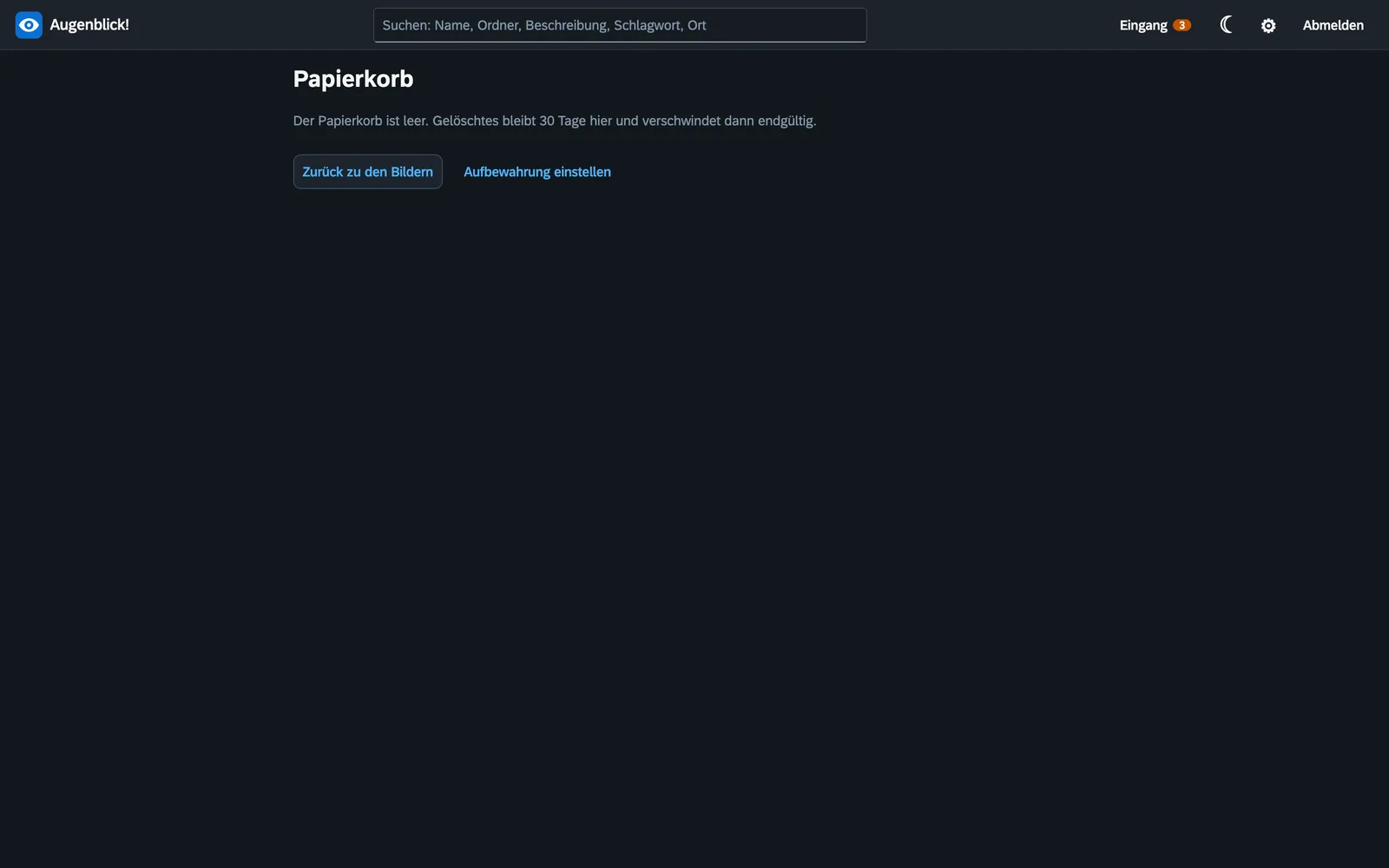
Löschen heißt bei Augenblick! immer: in den Papierkorb. Das Bild verschwindet aus der Zeitleiste, bleibt aber auf der Platte, in einem versteckten Ordner seines Bereichs.
- Ein Bild löschen: in der Einzelansicht „Löschen“ oder die Taste Entf.
- Mehrere: auswählen, dann „Löschen“ in der Leiste.
- Zurückholen: unten in der Seitenleiste auf Papierkorb, dann „Wiederherstellen“. Das Bild liegt wieder an seinem alten Platz.
- Endgültig löschen: einzeln oder mit „Papierkorb leeren“. Das lässt sich nicht zurücknehmen.
Nach 30 Tagen verschwindet Gelöschtes von selbst. Die Frist stellst du unter Zahnrad → Papierkorb ein; 0 heißt, dass nie etwas von selbst verschwindet.
Änderungen zurücknehmen
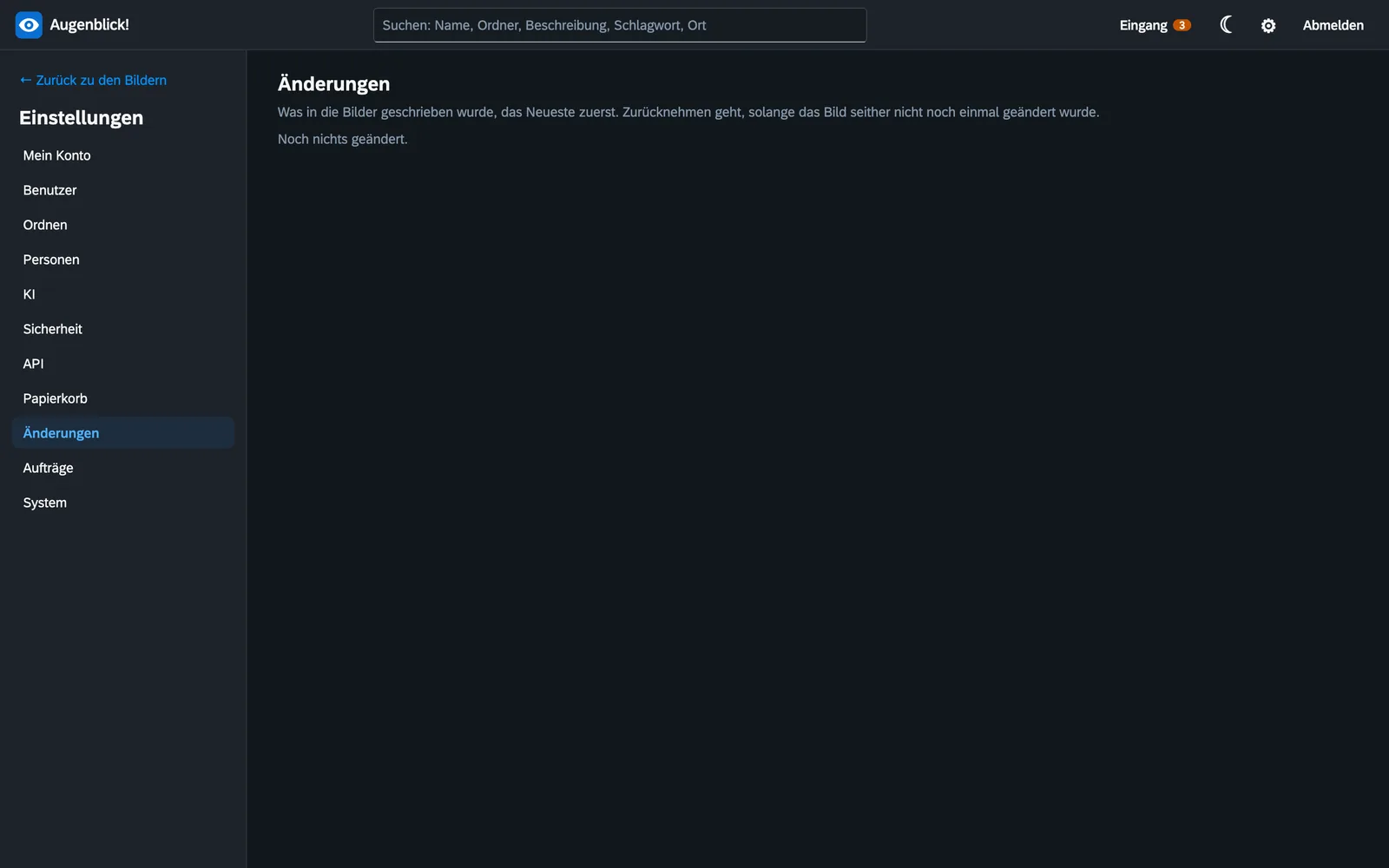
Augenblick! führt ein Journal: eine Liste von allem, was in die Bilder geschrieben wurde, das Neueste zuerst – mit Datum, Benutzer, altem und neuem Wert.
- Zahnrad → Änderungen.
- Suche den Eintrag.
- Klicke Zurücknehmen.
Zurücknehmen stellt die alten Angaben wieder her; auch eine Drehung oder ein Verschieben lässt sich so rückgängig machen. Wurde dasselbe Bild danach noch einmal geändert, musst du zuerst die spätere Änderung zurücknehmen.
Fotos vom Telefon hochladen
Augenblick! holt keine Fotos vom Telefon ab. Stattdessen schickt eine Sicherungs-App auf dem Telefon neue Fotos an Augenblick!. Erprobt ist das mit PhotoSync; es geht mit jeder App, die „WebDAV“ beherrscht (das ist eine verbreitete Art, Dateien an einen Server zu schicken).
Die Fotos landen in einem eigenen Bereich, dem Eingang. Von dort sortierst du sie ein, wenn du Zeit hast.
Einrichten in Augenblick!
- Lege einen Bereich Eingang an (siehe Bereiche).
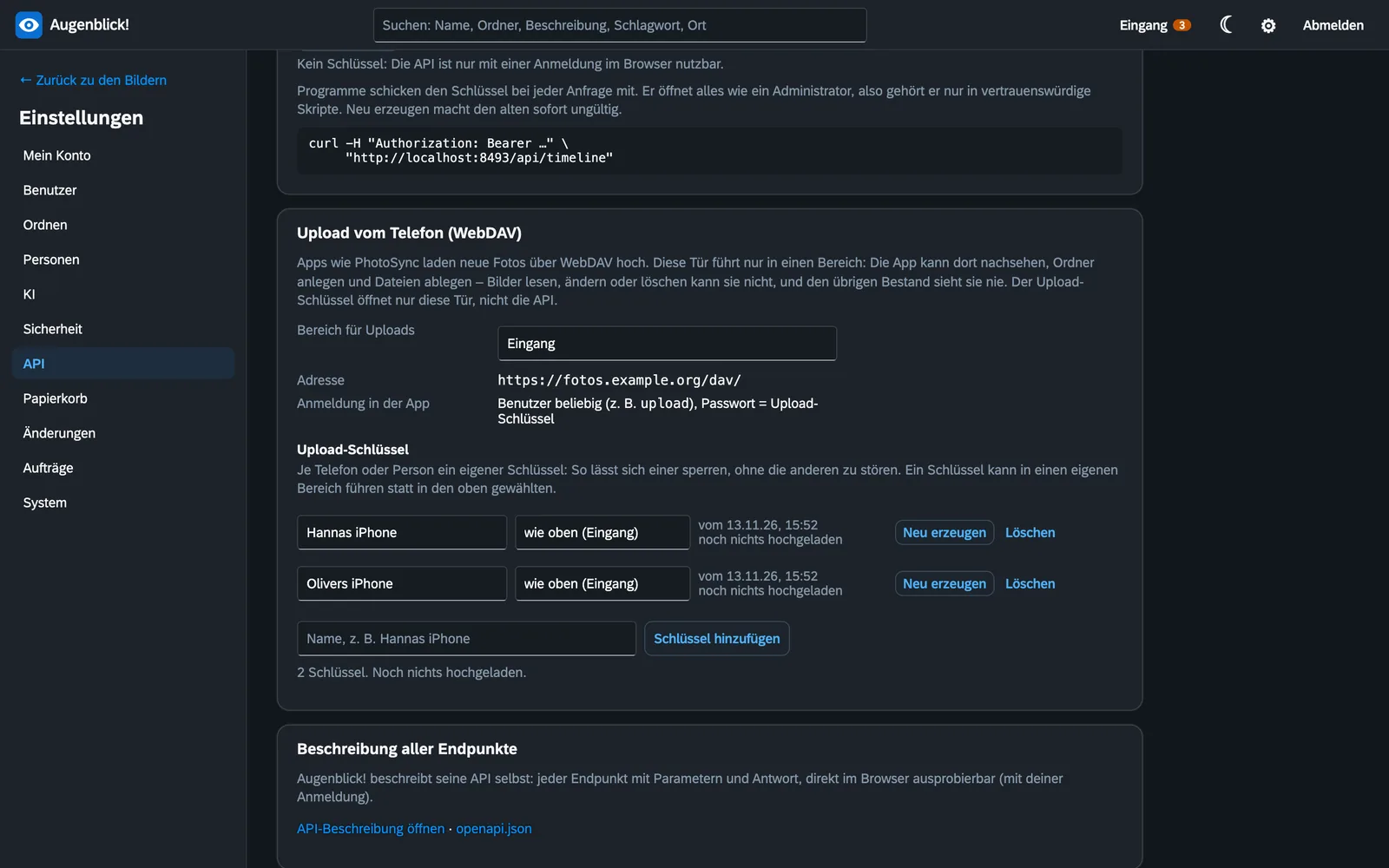
- Zahnrad → API, Abschnitt „Upload vom Telefon (WebDAV)“.
- Wähle bei Bereich für Uploads den Eingang.
- Trage unter Upload-Schlüssel einen Namen ein, etwa „Hannas iPhone“, und klicke Schlüssel hinzufügen. Es erscheint ein langer Schlüssel. Kopiere ihn sofort: Er wird nur dieses eine Mal angezeigt.
Ein Schlüssel je Telefon
Lege für jedes Telefon oder jede Person einen eigenen Schlüssel an. Die Liste zeigt je Schlüssel, wie viele Dateien damit kamen und wann zuletzt. Geht ein Telefon verloren, löschst du nur dessen Schlüssel (oder erzeugst ihn neu); die anderen Geräte merken davon nichts. Ein Schlüssel kann auch in einen eigenen Bereich führen statt in den allgemeinen Eingang – so bekommt jede Person ihren eigenen Eingang.
Einrichten in der App auf dem Telefon
- Lege in der App ein neues Ziel vom Typ WebDAV an.
- Adresse: die Adresse, die in Augenblick! unter „Adresse“ steht. Sie endet auf
/dav/. Manche Apps – auch PhotoSync – fragen Server und Verzeichnis getrennt ab: Dann gehört der Name des Servers ins Feld „Server“ und/davins Feld „Verzeichnis“. - Benutzer: beliebig, zum Beispiel
upload. - Passwort: der Upload-Schlüssel.
- Stelle ein, dass die Originale unverändert übertragen werden, und schalte das Hochladen in Teilstücken („Chunks“) aus – Augenblick! nimmt nur ganze Dateien an.
Der Eingang
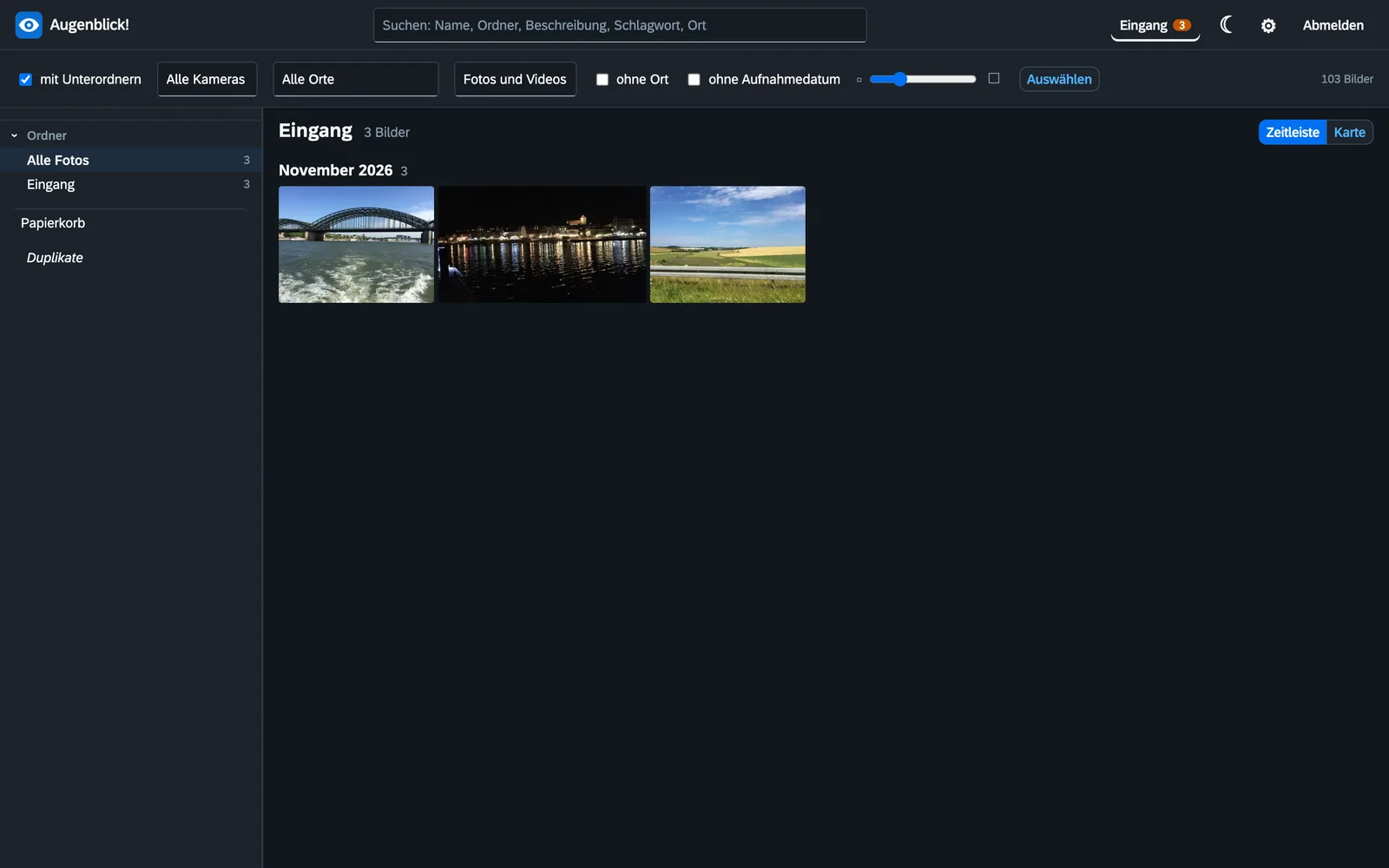
Sobald ein Upload eingerichtet ist, steht oben der Knopf Eingang mit der Zahl der Bilder, die dort warten. Was im Eingang liegt, erscheint nicht in der Zeitleiste und nicht in den Alben, Kategorien und Personen deines übrigen Bestands – es soll erst dazugehören, wenn du es einsortiert hast.
Im Eingang selbst geht alles wie sonst: ansehen, beschriften, drehen, Gesichter benennen, löschen. Wähle die Bilder aus, die bleiben sollen, und nimm Verschieben nach …, etwa nach „Familie“. Gibt es dort eine Ordnen-Regel, landen sie gleich im richtigen Jahresordner. Ein Klick auf das Logo oben links führt zurück zur Zeitleiste.
Warum das sicher ist
- Der Upload-Schlüssel öffnet nur diese eine Tür. Mit ihm kommt niemand in die Fotos, die Einstellungen oder die übrige Bedienung.
- Durch die Tür kann man nur nachsehen, was im Eingang liegt, Ordner anlegen und Dateien ablegen. Lesen, ändern und löschen geht nicht.
- Nichts wird überschrieben: Kommt dieselbe Datei noch einmal, passiert nichts; ein anderes Bild gleichen Namens bekommt eine Nummer.
- Angenommen werden nur Fotos und Videos.
- Geht ein Telefon verloren, löschst du seinen Schlüssel; er gilt sofort nicht mehr.
Merke: Der Upload funktioniert nur, wenn das Telefon Augenblick! erreicht – also zu Hause im WLAN, oder von unterwegs, wenn du dein Heimnetz von außen erreichbar gemacht hast (etwa über ein VPN).
KI-Vorschläge (wahlweise)
Augenblick! kann eine KI um Vorschläge für Beschreibung und Schlagworte bitten und bei alten Bildern ohne Datum das Jahr schätzen lassen. Das ist ausgeschaltet, bis ein Administrator es unter Zahnrad → KI einrichtet.
- Als Anbieter gehen Claude (Anthropic), ein eigener Ollama-Rechner bei dir zu Hause oder ein anderer kompatibler Dienst.
- In der Einzelansicht fragt der Knopf KI fragen für dieses eine Bild. Die Antwort füllt das Formular für die Angaben vor.
- Die KI schreibt nie selbst. Erst dein Klick auf „Ins Bild schreiben“ speichert.
- Einzelne Bereiche lassen sich ausnehmen; deren Bilder gehen nie an die KI.
- Ein Monatslimit begrenzt die Kosten.
- Die KI antwortet in der Sprache, die du für dein Konto gewählt hast.
- Zwei weitere Hilfen sind eigene Schalter und Knöpfe: einer Erinnerung einen Titel geben und bei den Gesichtern Fehltreffer aussortieren.
Merke: Bei einem Anbieter im Internet verlässt das Bild, zu dem du fragst, dein Zuhause – verkleinert und nur dieses eine. Mit einem eigenen Ollama-Rechner bleibt alles bei dir.
Benutzer und Sicherheit
Benutzer anlegen
- Zahnrad → Benutzer → Neuer Benutzer.
- Benutzername (klein geschrieben, ohne Leerzeichen), Anzeigename und ein Passwort mit mindestens 12 Zeichen eintragen.
- Je Bereich wählen: kein Zugriff, lesen oder lesen + schreiben.
- Speichern.
Wer einen Bereich nur lesen darf, kann dort ansehen und suchen, aber nichts ändern, verschieben oder löschen. Ein Administrator sieht alle Bereiche und darf die Einstellungen ändern.
Mein Konto
Unter Zahnrad → Mein Konto wählst du deine Sprache, änderst dein Passwort, siehst, auf welchen Geräten du angemeldet bist, und meldest einzelne oder alle anderen Geräte ab.
Zweiter Faktor
Mit dem zweiten Faktor reicht das Passwort allein nicht: Zusätzlich fragt Augenblick! nach einem sechsstelligen Code aus einer Authenticator-App auf deinem Telefon. Einrichten unter „Mein Konto“. Hebe die Wiederherstellungscodes gut auf; mit ihnen kommst du hinein, wenn das Telefon weg ist.
Von außen
Unter Zahnrad → Sicherheit legt ein Administrator fest, dass Anmeldungen von außerhalb des Heimnetzes nur mit zweitem Faktor gehen, und lässt sich bei einer Anmeldung von außen oder einem gesperrten Konto benachrichtigen. Nach mehreren falschen Passwörtern wird ein Konto für eine Weile gesperrt.
Sicherung
Augenblick! ersetzt keine Sicherung. Sichere regelmäßig:
- Den Foto-Ordner. Das ist das Wichtigste. Weil alle Angaben in den Bildern stehen, sind mit den Fotos auch Datum, Ort, Beschreibung, Schlagworte, Alben und Namen gesichert.
- Den Datenordner. Er enthält die Benutzerkonten, die Einstellungen und das Journal.
Geht nur der Datenordner verloren, ist das ärgerlich, aber kein Unglück: Augenblick! liest die Fotos neu ein und findet alle Angaben wieder. Verloren wären die Konten und die Möglichkeit, alte Änderungen zurückzunehmen. Entscheidungen wie „dieses Gesicht ignorieren“ legt Augenblick! zusätzlich als lesbare Datei bei den Fotos ab (im versteckten Ordner .augenblick jedes Bereichs) und holt sie von dort zurück.
Augenblick! am Telefon
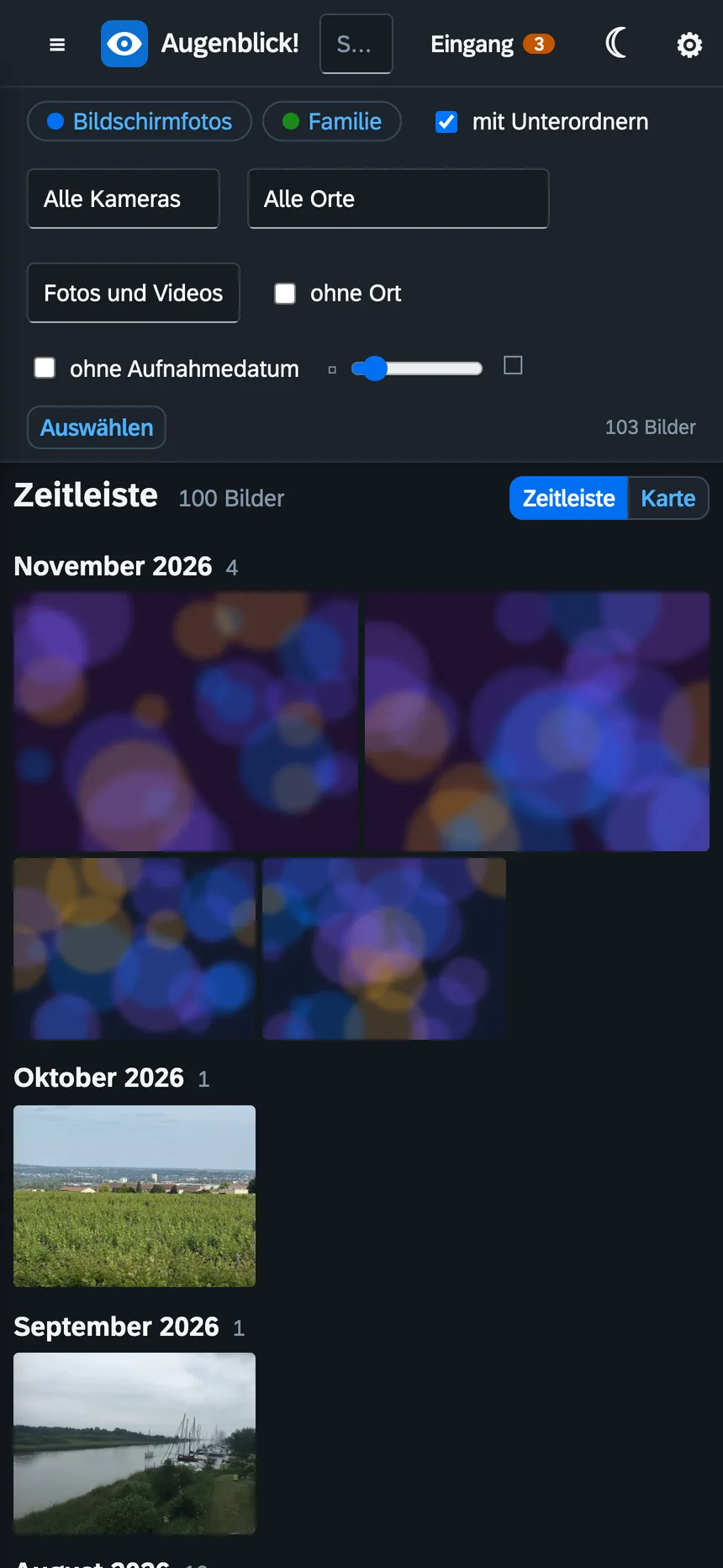
Öffne am Telefon im Browser dieselbe Adresse wie am Rechner und melde dich an. Die Oberfläche passt sich an: Die Seitenleiste mit Alben und Ordnern klappt über den Knopf ☰ oben links auf, die Bilder stehen darunter.
Damit Augenblick! wie eine App auf dem Startbildschirm liegt: im Browser „Teilen“ → „Zum Home-Bildschirm“ (iPhone) bzw. das Menü → „Zum Startbildschirm hinzufügen“ (Android).
Die rechte Maustaste gibt es am Telefon nicht. Was die Menüs anbieten, erreichst du dort über die Knöpfe: „Auswählen“ und die Leiste unten, „Angaben“ in der Einzelansicht.
Wenn etwas nicht klappt
- Ich sehe keine oder zu wenige Bilder. Sind alle Bereichs-Schalter oben eingeschaltet? Steht noch etwas im Suchfeld? Ist ein Filter gesetzt („ohne Ort“, eine Kamera, ein Ort)? Ist links ein Ordner, ein Album oder eine Person gewählt? „Alle Fotos“ im Ordnerbaum zeigt wieder alles.
- Neue Bilder fehlen. Augenblick! sieht alle 15 Minuten nach. Sofort geht es unter Zahnrad → System → „Ordner jetzt neu einlesen“.
- „Angaben“ fehlt oder ist grau. Entweder ist Augenblick! als reiner Betrachter eingerichtet (siehe Installation), oder du hast in diesem Bereich nur Leserecht.
- Ein Bild lässt sich nicht ändern. Selten sind die Angaben in einer Datei so beschädigt, dass das Schreibwerkzeug ablehnt. Das Bild bleibt dann unverändert; die Meldung nennt den Grund.
- Das Datum eines Bildes stimmt nicht. Bild öffnen, „Angaben“, und das Datum eintragen. Geht es um viele Bilder mit demselben Fehler (Uhr der Kamera falsch), auswählen → „Ändern …“ → Datum „verschieben um“.
- Ein Bild taucht im Album noch auf, obwohl ich es verschoben habe. Das ist richtig so: Ein Album ist ein Vermerk im Bild und hängt nicht am Ordner. Soll es aus dem Album heraus, entferne das Album beim Bild.
- Der Upload vom Telefon klappt nicht. Ist das Telefon im selben Netz? Endet die Adresse auf
/dav/(bei getrennten Feldern: steht/davim Verzeichnis)? Ist der Upload-Schlüssel als Passwort eingetragen und ein Bereich gewählt? Ist das Hochladen in Teilstücken ausgeschaltet? Unter Zahnrad → API steht je Schlüssel, wann zuletzt etwas ankam. - Hochgeladene Bilder fehlen in der Zeitleiste. Sie liegen im Eingang – der Knopf oben. In die Zeitleiste kommen sie, wenn du sie in einen anderen Bereich verschiebst.
- Die Oberfläche hat die falsche Sprache. Zahnrad → Mein Konto → Sprache.
- Bei den Erinnerungen fehlen Reisen. Eine Reise braucht mindestens zwei Tage und zehn Bilder, die ihren Ort kennen, und sie muss ein Stück von zu Hause weg sein. Bilder ohne Ort kannst du nachtragen: auswählen → „Ändern …“ → Ort setzen.
- Die Seite war kurz nicht erreichbar. Nach einem Update startet Augenblick! neu; das dauert etwa eine halbe Minute. Danach die Seite neu laden.
- Ich habe etwas falsch gemacht. Zahnrad → Änderungen → „Zurücknehmen“, oder das Bild aus dem Papierkorb holen.
Kleines Wörterbuch
- Administrator: ein Benutzer, der alles sehen und die Einstellungen ändern darf.
- Album: eine Sammlung von Bildern zu einem Thema. Ein Vermerk im Bild, kein Ordner.
- Bereich: ein Ordner auf oberster Ebene, mit eigenen Rechten: Familie, Eingang, Bildschirmfotos.
- Browser: das Programm, mit dem du Internetseiten ansiehst: Safari, Chrome, Firefox, Edge.
- Container, Docker: Docker startet Programme, die fertig verpackt geliefert werden. Die Verpackung samt Inhalt heißt Container.
- Eingang: der Bereich, in dem neue Bilder vom Telefon warten, bis du sie einsortierst.
- Einlesen: Augenblick! sieht nach, welche Bilder es gibt, und merkt sich deren Angaben. Dabei wird nichts geändert.
- Erinnerung: eine Reise oder ein Rückblick, von Augenblick! aus Datum und Ort gefunden.
- HEIC: das platzsparende Fotoformat neuerer iPhones.
- Index: das Inhaltsverzeichnis, das Augenblick! beim Einlesen anlegt, damit Suchen schnell geht. Es lässt sich jederzeit aus den Fotos neu aufbauen.
- Journal: die Liste aller Änderungen, mit altem und neuem Wert, zum Zurücknehmen.
- Kategorie: eine Sammlung, die sich von selbst füllt: Videos, Favoriten, Panoramen.
- Koordinaten: zwei Zahlen (Breite und Länge), die einen Punkt auf der Erde bezeichnen.
- Live Photo: ein iPhone-Foto mit einem kurzen Film dazu.
- Metadaten: Angaben über ein Bild, die in der Bilddatei stehen: Datum, Ort, Kamera, Beschreibung, Schlagworte.
- NAS: ein kleiner Rechner mit Festplatten, der zu Hause im Netz hängt und immer läuft.
- Rohdatei (RAW, DNG): das unbearbeitete Bild, wie es der Sensor geliefert hat. Groß, aber mit allen Reserven für die Nachbearbeitung.
- Schlagwort: ein einzelnes Wort an einem Bild, nach dem man suchen kann.
- Upload-Schlüssel: ein langes Passwort, mit dem die App auf dem Telefon Fotos abliefern darf – und sonst nichts.
- WebDAV: eine verbreitete Art, Dateien über das Netz an einen Server zu schicken. Viele Sicherungs-Apps beherrschen sie.
- Zweiter Faktor: ein zusätzlicher Code aus einer App auf dem Telefon, der neben dem Passwort verlangt wird.